越来越多的用户在ChatGPT或Codex中看到小角色在屏幕上移动,并搜索“我的GPT宠物为什么不见了?”。搜索时会使用GPT宠物、ChatGPT宠物、GPT宠物等多种名称,但这里所说的Pets并非AI模型本身,而是一种用户界面,它以动画角色的形式展示长时间运行的任务状态。
虽然我们已经整理了GPT宠物的概念和自定义宠物的制作方法,但在实际设置过程中,经常会出现菜单不显示、/pet命令不工作以及自定义宠物创建过程卡住的问题。本文以2026年7月31日为基准,以实用检查清单的形式,整理了应首先检查哪些环境,以及针对不同症状应检查哪些地方。

首先确认:GPT宠物不是新的AI模型
Pets并非用于提高GPT推理性能或改变回答风格的功能。更换宠物不会改变模型、令牌限制、代码编写能力或任务速度。其作用是醒目地显示代理任务状态,例如“运行中”、“等待批准”或“已完成”。
因此,如果试图通过模型选择器来解决GPT宠物不显示的问题,那将是徒劳的。首先,您需要确认当前使用的产品界面、应用程序版本以及账户是否已提供该功能。
OpenAI目前的产品结构分为用于一般对话的Chat、用于长时间多步骤任务的Work以及用于开发任务的Codex。Work正在逐步向目标账户推出,而Codex则在桌面应用程序中作为独立界面维护。即使是同一个账户,也不能假定网页版、移动版和桌面版显示的功能和菜单完全相同。
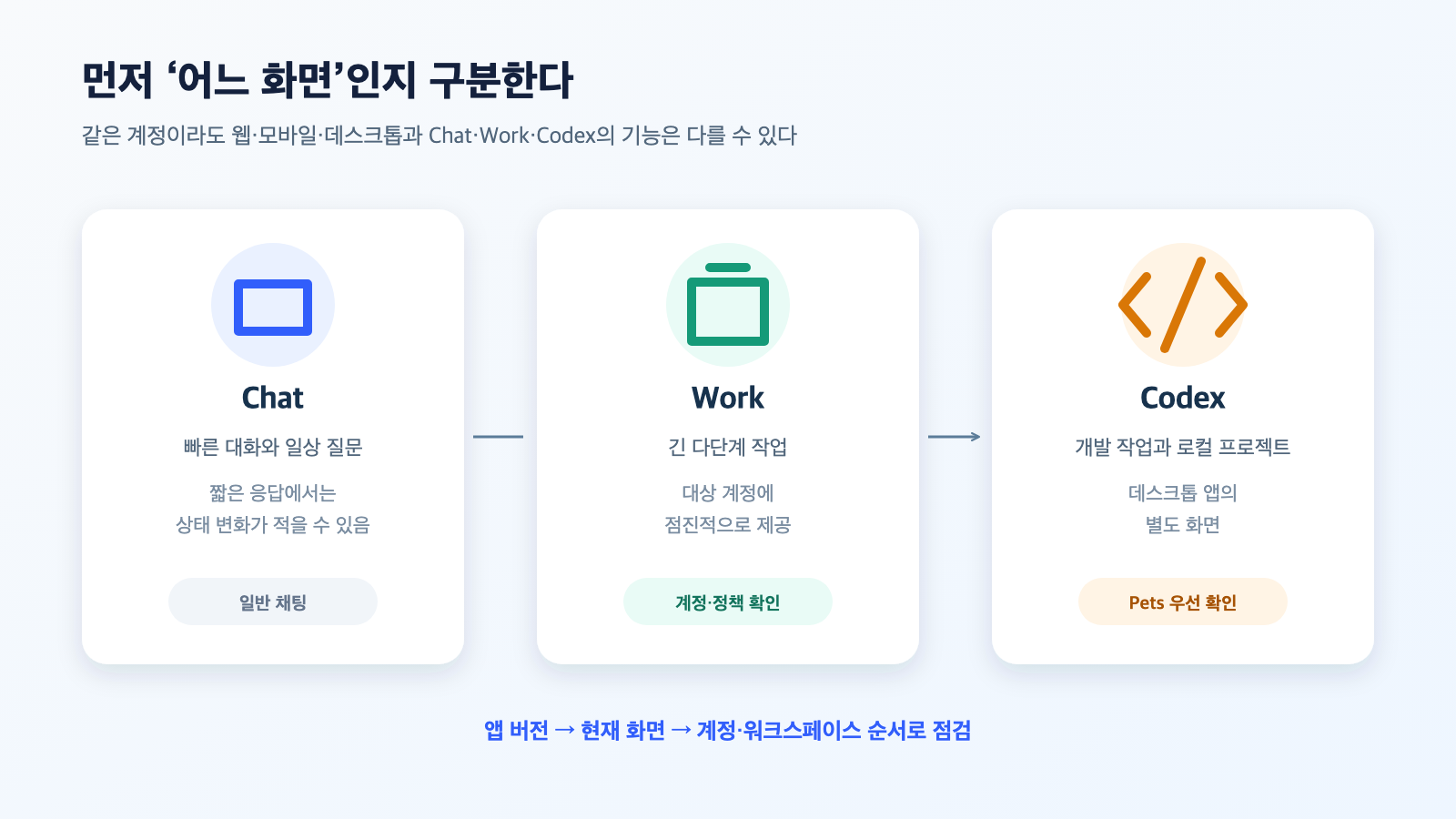
图:GPT宠物问题解决的产品界面区分。根据OpenAI ChatGPT Work and Codex文档重新构建
1. Pets菜单本身不显示时
最常见的原因并非设置错误,而是该功能尚未向该账户或界面提供。新功能可能会根据账户、订阅计划、工作区策略、应用程序版本和操作系统依次显示。
按以下顺序检查可以快速缩小原因范围:
- 运行最新的ChatGPT桌面应用程序,而不是网页浏览器。
- 检查应用程序左上方当前显示的是ChatGPT还是Codex。
- 如果正在使用旧版Codex应用程序,请确认是否已更新并切换到新的ChatGPT桌面应用程序。
- 如果同时拥有个人账户和公司/学校工作区,请检查当前选择的工作区。
- 完全关闭应用程序,然后重新启动并检查设置菜单。
- 如果菜单仍然没有,与其强行使其与另一个账户的界面匹配,不如等待功能提供。
特别是公司或学校管理的账户,管理员可能会限制功能的使用范围。如果在个人账户中可见但在组织工作区中不可见,则应优先确认管理员策略,而不是重新安装应用程序。
OpenAI提示,当旧版Codex应用程序更新后,它将变为新的ChatGPT桌面应用程序,该应用程序将同时提供Chat、Work和Codex。同一台计算机上可能同时安装了ChatGPT和ChatGPT Classic,因此也应检查是否在旧版应用程序中寻找新菜单。
2. /pet命令不工作时
/pet并非所有ChatGPT输入框通用的普通命令。将其理解为在支持宠物的桌面界面和功能已激活的环境中使用的UI命令更为安全。
如果输入命令后它像普通文本一样发送出去,请检查以下三点:
- 是支持宠物的Work或Codex界面,而不是普通的Chat对话框吗?
- 是否已在应用程序设置中首先选择了要使用的宠物?
- 是在桌面应用程序中运行,而不是在网页版或移动版中运行吗?
在未选择宠物的情况下重复输入命令,或者在网页版ChatGPT的普通对话框中发送/pet,可能无法得到期望的结果。如果菜单可用,不要仅仅依赖命令;请先在设置的Pets界面中尝试执行Wake、Select、Tuck Away等操作。
3. 宠物可见但任务状态不改变时
宠物不是独立执行任务的代理,而是表达现有任务状态的指示器。在即时回答简单问题的Chat中,状态变化可能几乎不可见;而在文件分析、代码修改、文档生成等耗时的Work或Codex任务中,其意义会更加明确。
建议进行以下简单测试:
1. 새 Work 또는 Codex 작업을 시작한다.
2. 여러 단계가 필요한 안전한 로컬 작업을 요청한다.
3. 실행 중 상태를 확인한다.
4. 승인이 필요한 작업이 있으면 승인 대기 상태를 확인한다.
5. 작업 완료 뒤 펫의 상태가 돌아오는지 확인한다.
在简短的问题中,如果动作很少,不能因此判断为故障。反之,如果实际任务已停止但动画仍在继续,那不是宠物问题,而是需要检查代理任务的权限请求、工具错误或网络等待状态。
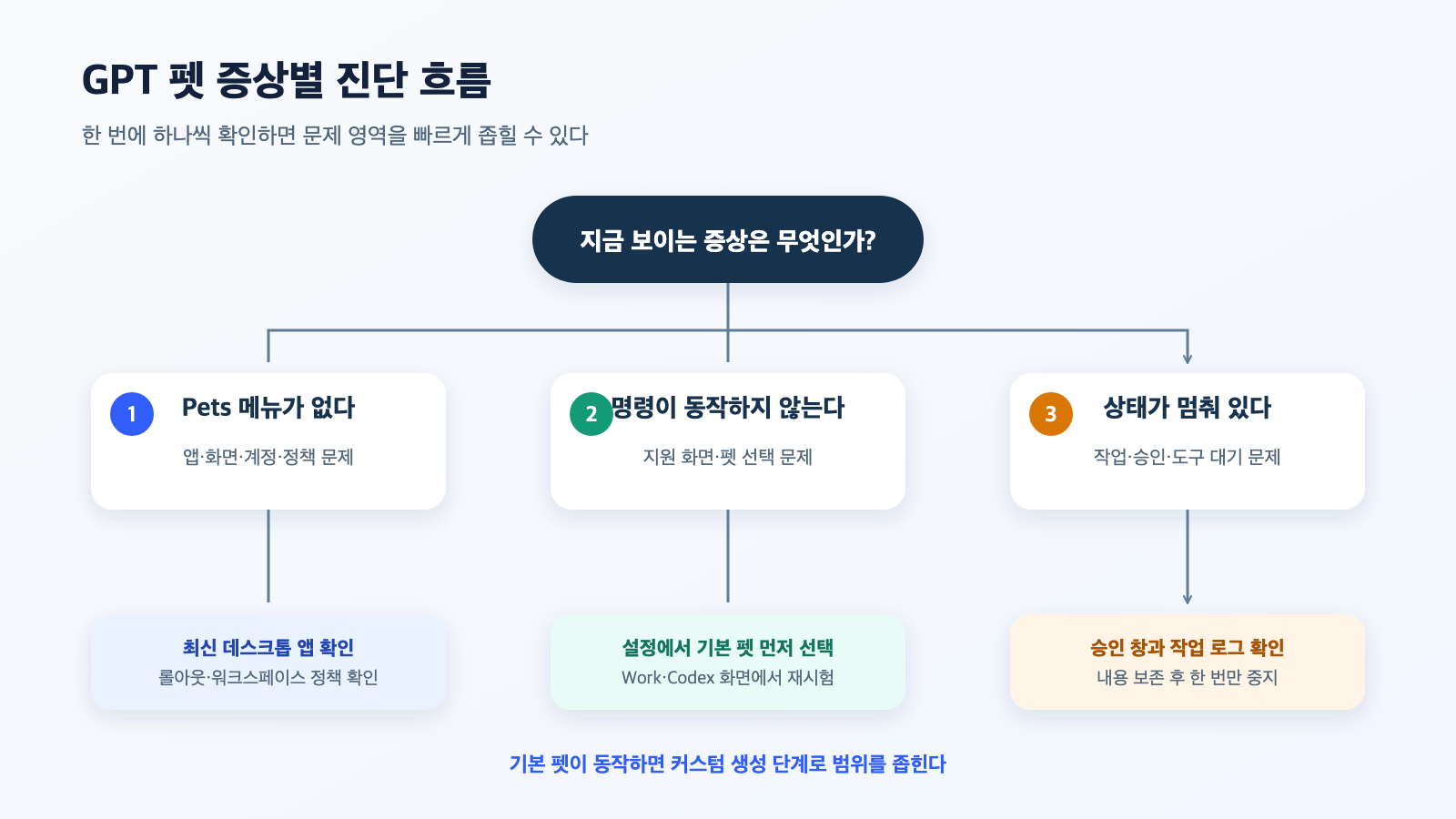
图:区分菜单不显示、命令不工作、状态停止症状的诊断流程。根据OpenAI产品文档和用户社区的复现案例重新构建
4. 自定义宠物创建卡住时
自定义宠物不同于注册一张图片的简单个人资料功能。它需要创建表达多种动作和状态的精灵图,并按照应用程序要求的结构进行验证。在创建过程中,图像制作、文件保存、权限批准和格式检查是连续发生的,因此有可能在中间阶段卡住。
OpenAI开发者社区报告了自定义宠物创建流程在权限请求附近卡住,用户难以查看发送的额外指令的案例。OpenAI支持人员也表示会转达该经验,但未给出具体的修改时间表。这意味着并非所有卡住现象都应归咎于用户设置错误。
当创建看似卡住时,按以下顺序处理:
- 检查当前工作界面是否有批准请求或确认窗口被遮挡。
- 检查创建任务的最新消息和工具执行状态。
- 不要多次按下同一个按钮,只需停止一次正在进行的工作。
- 将应用程序更新到最新版本后,在新任务中再次尝试。
- 创建第一个版本时,选择简单的轮廓和较少的颜色,而不是复杂的外观。
- 完成后,检查在深色和浅色背景下是否都能识别。
如果创建任务在权限批准处卡住,在强制关闭应用程序之前,请保存工作内容。保留失败的提示、选择的图像和错误界面,可以避免在下次尝试时重复相同的过程。
5. 无法导入或共享自定义宠物时
社区中也有意见指出,虽然有创建、选择或刷新自定义宠物的功能,但没有直接从屏幕导出或导入其他用户宠物的功能。因此,即使收到了别人制作的宠物图片,也不应期望能在设置界面中立即加载。
GitHub上共享的一些自定义宠物不仅提供精灵图,还提供配置文件和安装脚本。这些非官方软件包虽然方便,但在运行前必须仔细审查其内容。
- 安装脚本会将文件写入哪些路径?
- 是否会覆盖或删除现有宠物文件?
- 是否会从外部服务器下载额外文件?
- 是否需要管理员权限?
- 能否验证制作者和更改历史?
即使看起来只是一个简单的角色文件,安装脚本也是修改本地代码的代码。最好避免运行来源不明的软件包或直接将命令粘贴到终端中。
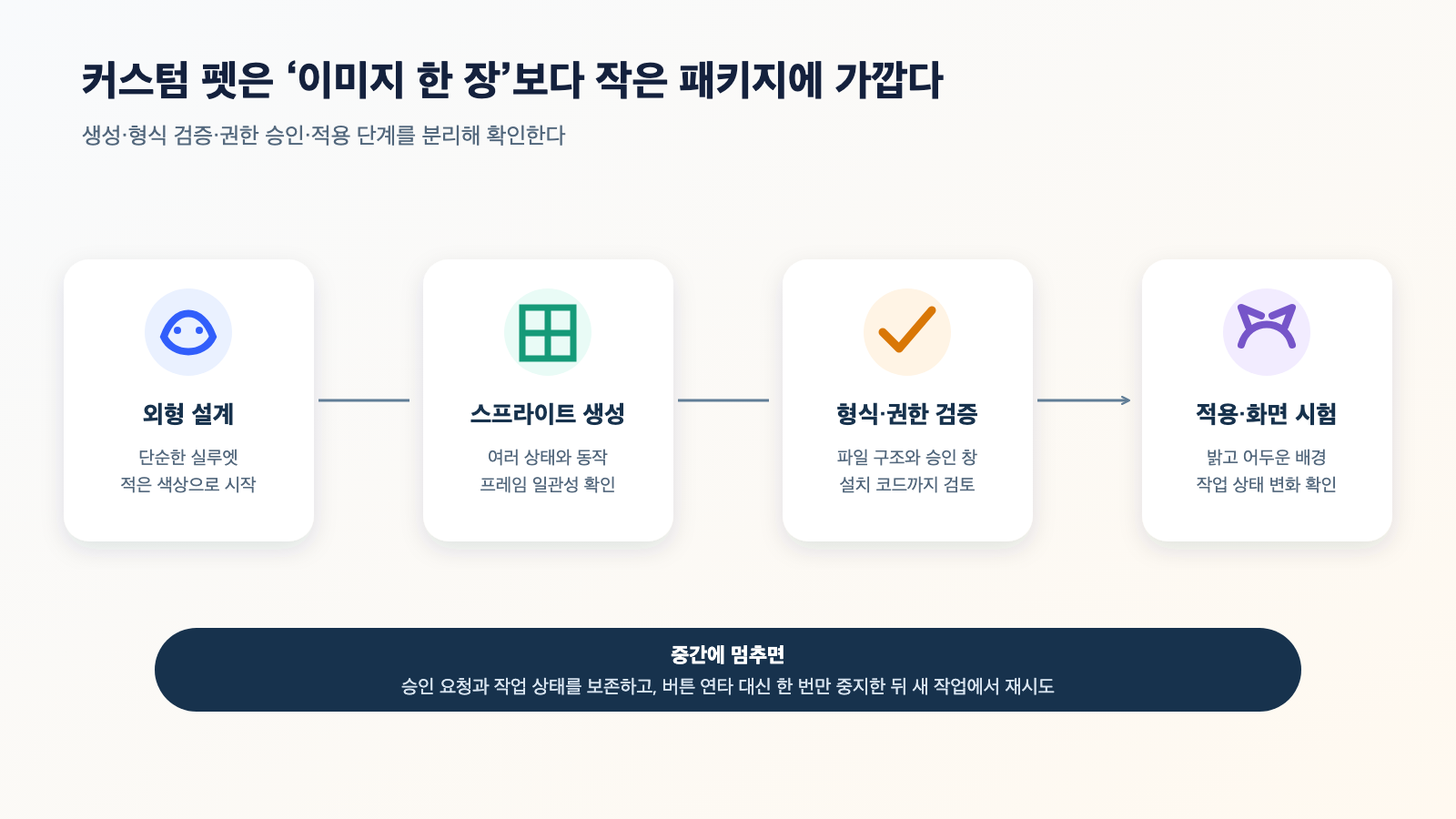
图:创建和应用自定义宠物前的推荐验证步骤。根据OpenAI社区案例重新构建
6. 宠物不显示在其他窗口上方时
桌面覆盖可能会受到操作系统权限和窗口管理设置的影响。如果宠物在应用程序内部可见,但未显示在其他应用程序上方,请检查以下内容:
- 宠物是否处于“Tuck Away”(隐藏)状态?
- 是否在全屏应用程序或单独的桌面空间中查看?
- ChatGPT应用程序是否在后台被终止?
- macOS或Windows的窗口显示相关权限是否受限?
- 应用程序更新后是否需要重新启动?
即使在这种情况下,也不应无条件地允许屏幕录制、辅助功能、文件访问等广泛权限。请在应用程序界面和操作系统设置中确认是否确实需要该权限请求,然后以最小范围允许。
7. 想要删除或初始化时
如果想停止显示宠物,请首先在Pets界面中使用“Tuck Away”或“隐藏”功能。如果想更换角色,请选择默认宠物以将自定义宠物的问题分离。
删除或初始化自定义宠物时,应优先使用应用程序内部的删除功能。直接打开从互联网上找到的路径手动删除文件,可能会根据应用程序版本删除不同的数据或导致设置混乱。只有当官方UI无法解决时,才在创建备份后,查看支持文档或应用程序指南中显示的路径。
重新安装也是最后的手段。删除并重新安装应用程序并不能解决账户级功能提供、工作区策略或服务器端推出问题。
按症状快速解决表
| 症状 | 首先检查 | 推荐措施 | 应避免的行为 |
| — | — | — | — |
| Pets菜单缺失 | 应用类型、版本、账户、工作区 | 检查最新桌面应用和当前界面,等待推出 | 重复重装,随意更改账户 |
| /pet作为普通文本发送 | 支持界面和宠物选择状态 | 在设置的Pets菜单中先选择/激活 | 在普通Chat中重复命令 |
| 宠物不动 | 实际长时间任务是否正在执行 | 通过Work·Codex的多步骤任务测试状态 | 仅凭简短对话判断为故障 |
| 创建任务卡住 | 批准窗口、工具状态、错误消息 | 保存工作后停止一次,更新后重试 | 连按按钮,立即强制终止 |
| 导入菜单缺失 | 官方UI支持范围 | 单独确认包结构和安装方法 | 运行来源不明的脚本 |
| 不显示在其他应用上方 | 隐藏状态、全屏、操作系统权限 | 检查最小权限和窗口状态 | 无条件允许所有系统权限 |
最有效的检查顺序
同时更改多个设置将无法得知哪项措施有效。按以下顺序一步步检查是最快的:
제품 화면 확인
→ 앱 업데이트
→ 계정·워크스페이스 확인
→ 기본 펫으로 테스트
→ 장시간 작업에서 상태 확인
→ 커스텀 펫 생성 재시도
→ 필요할 때만 권한과 재설치 점검
如果默认宠物正常工作,则账户和应用程序的Pets功能通常处于激活状态,您可以专注于自定义文件或创建过程。如果默认宠物也不显示,则应首先查看应用程序、账户和提供环境,而不是再次尝试创建自定义宠物。
最终总结
当GPT宠物、ChatGPT宠物或GPT宠物不显示时,最重要的是区分产品界面和功能提供范围,而不是将其视为模型问题。
- Pets不是提高性能的模型,而是显示任务状态的UI。
- 网页版、移动版、桌面版以及Chat、Work、Codex的功能可能不尽相同。
- 如果菜单缺失,请首先检查应用程序版本、账户、工作区策略以及是否为分阶段推出。
- 如果/pet不工作,请检查支持界面和宠物选择状态。
- 自定义宠物创建卡住可能发生在权限请求或工具执行阶段,因此请保存工作并停止一次后重试。
- 在运行非官方宠物包和安装脚本之前,务必进行审查。
最终,最好的诊断方法是首先通过默认宠物确认功能是否激活,然后依次分离自定义创建和操作系统权限。通过一步步检查而不是一次性更改多个设置,可以快速缩小大多数问题的范围。
发表回复