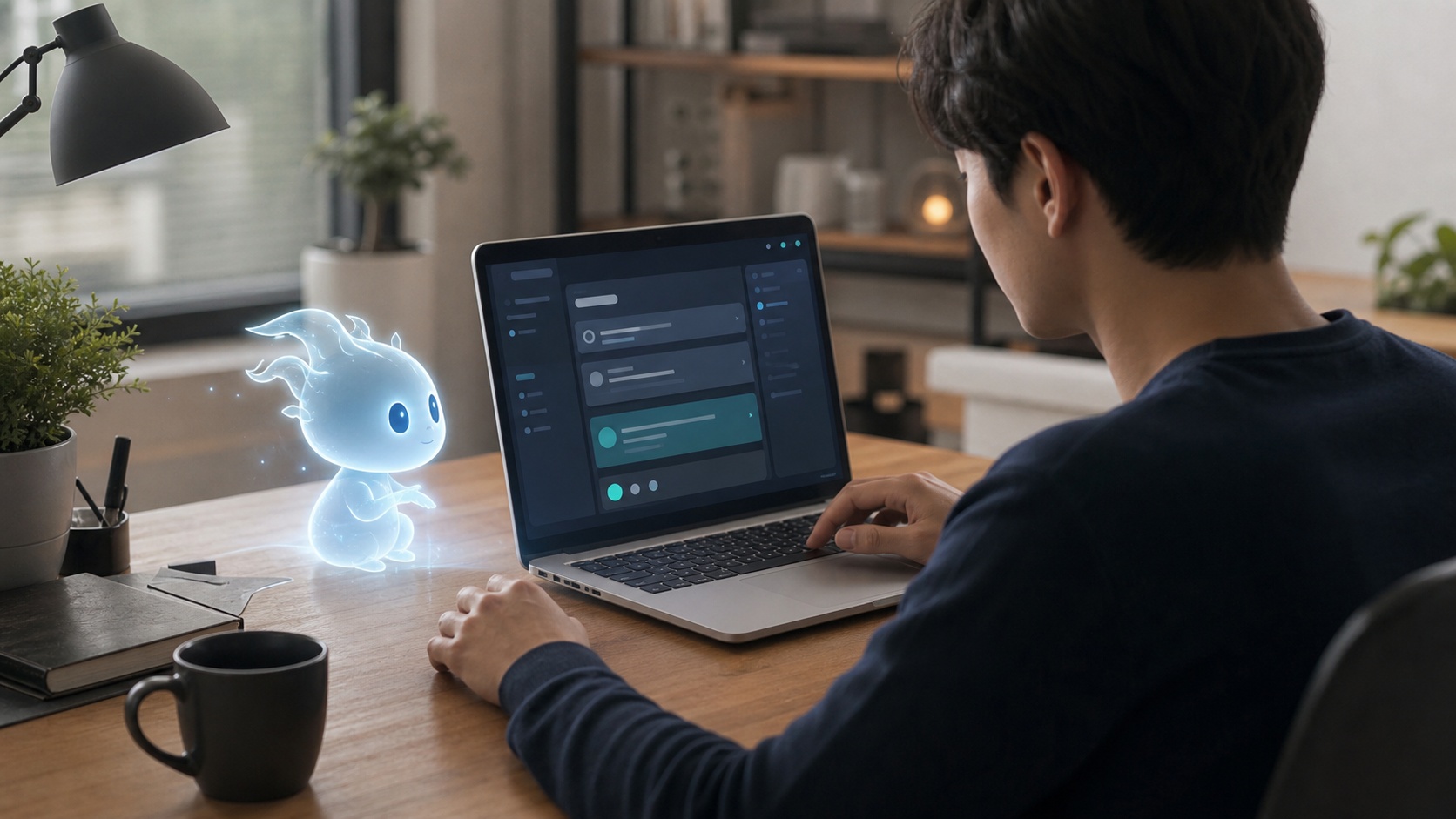
ChatGPTやCodexで小さなキャラクターが動く画面を見て、「私のGPTペットはなぜいないの?」と検索するユーザーが増えています。検索時にはGPTペット、チャットGPTペット、GPTペットのように様々な名前が使われますが、ここで言うPetsはAIモデル自体ではなく、長時間実行される作業の状態をアニメーションキャラクターとして表示するユーザーインターフェースです。
すでにGPTペットの概念とカスタムペットの作成方法をまとめましたが、実際のセットアップ段階ではメニューが表示されなかったり、/petコマンドが動作しなかったり、カスタムペットの作成プロセスが停止したりする問題が頻繁に発生します。この記事では、2026年7月31日現在、どの環境から確認すべきか、症状別にどこを点検すべきかを実践的なチェックリスト形式でまとめます。
まず確認すべきこと:GPTペットは新しいAIモデルではない
PetsはGPTの推論性能を高めたり、回答スタイルを変えたりする機能ではありません。ペットを変更しても、モデル、トークン制限、コード作成能力、作業速度は変わりません。その役割は、実行中、承認待ち、完了といったエージェントの作業状態を視覚的に分かりやすく表示することです。
したがって、GPTペットが表示されない問題をモデルセレクターで解決しようとすると、見当違いの場所を探すことになります。まず、現在使用している製品画面とアプリのバージョン、アカウントの機能提供状況を確認する必要があります。
OpenAIの現在の製品構造は、一般的な会話用のChat、長時間の多段階作業用のWork、開発作業用のCodexに分かれています。Workは対象アカウントに段階的に提供されており、Codexはデスクトップアプリで別の画面として維持されています。同じアカウントであっても、ウェブ、モバイル、デスクトップで表示されるメニューや機能が完全に同じであると仮定すべきではありません。
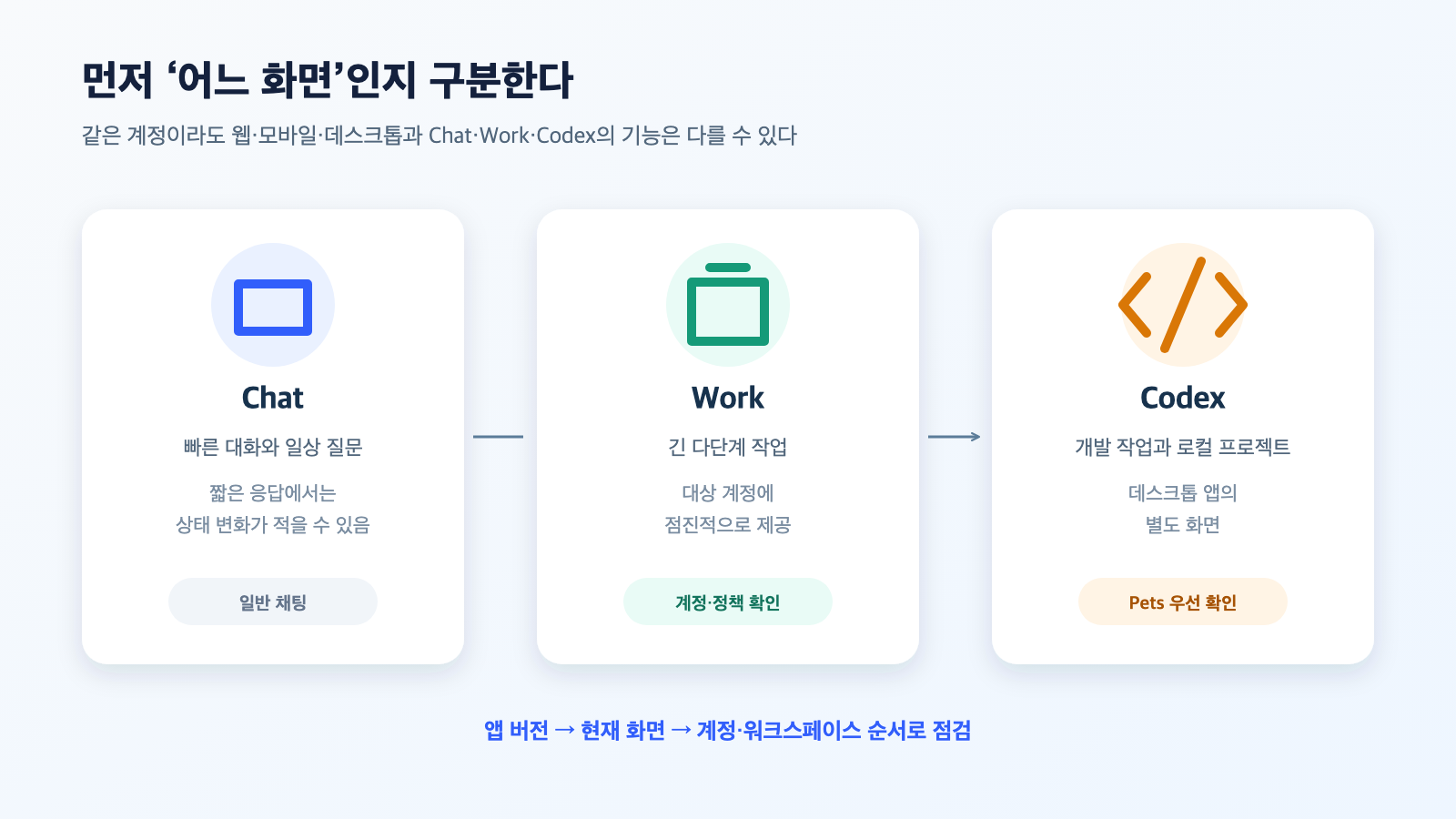
図:GPTペットの問題解決のための製品画面区分。OpenAI ChatGPT Work and Codexドキュメントに基づいて再構成
1. Petsメニュー自体が表示されない場合
最も一般的な原因は、設定が間違っているのではなく、まだそのアカウントや画面に機能が提供されていない場合です。新機能は、アカウント、料金プラン、ワークスペースポリシー、アプリのバージョン、オペレーティングシステムによって順次表示されることがあります。
次の順序で確認すると、原因を迅速に絞り込むことができます。
- ウェブブラウザではなく、最新のChatGPTデスクトップアプリを実行します。
- アプリの左上で、ChatGPTとCodexのどちらの画面を使用しているか確認します。
- 既存のCodexアプリを使用している場合は、アップデート後に新しいChatGPTデスクトップアプリに切り替わったか確認します。
- 個人アカウントと会社・学校のワークスペースを併用している場合は、現在選択されているワークスペースを確認します。
- アプリを完全に終了した後、再度実行し、設定メニューを確認します。
- それでもメニューがない場合は、他のアカウントの画面に無理に合わせようとせず、機能提供を待ちます。
特に会社や学校で管理されているアカウントでは、管理者が機能の使用範囲を制限している場合があります。個人アカウントでは表示されるが、組織のワークスペースでは表示されない場合は、アプリの再インストールよりも管理者ポリシーの確認が先です。
OpenAIは、既存のCodexアプリがアップデートされると、Chat、Work、Codexをまとめて提供する新しいChatGPTデスクトップアプリに変わると案内しています。同じコンピューターにChatGPTとChatGPT Classicが両方インストールされている可能性もあるため、古いアプリで新しいメニューを探していないかも確認する必要があります。
2. /petコマンドが動作しない場合
/petは、すべてのChatGPT入力欄で通用する一般的なコマンドではありません。ペットをサポートするデスクトップ画面と機能が有効化された環境で使用するUIコマンドとして理解する方が安全です。
コマンドを入力したのに、通常のテキストのように送信される場合は、次の3点を確認します。
- 一般的なChat対話ウィンドウではなく、ペットをサポートするWorkまたはCodex画面か?
- アプリ設定で、使用するペットを先に選択しているか?
- ウェブやモバイルではなく、デスクトップアプリで実行しているか?
ペットを選択していない状態でコマンドを繰り返したり、ウェブ版ChatGPTの一般的な対話ウィンドウで/petを送信しても、期待する結果は得られない可能性があります。メニューが提供されている環境であれば、コマンドだけに頼らず、設定のPets画面でWake、Select、Tuck Awayなどの動作をまず実行してみます。
3. ペットは表示されるが、作業状態が変わらない場合
ペットは独立してタスクを実行するエージェントではなく、既存の作業状態を表現するインジケーターです。単純な質問に即座に答えるChatでは、状態変化がほとんど見られないことがあり、ファイル分析・コード修正・ドキュメント生成のように時間がかかるWorkまたはCodex作業でその意味がより明確になります。
次のような簡単なテストをお勧めします。
1. 새 Work 또는 Codex 작업을 시작한다.
2. 여러 단계가 필요한 안전한 로컬 작업을 요청한다.
3. 실행 중 상태를 확인한다.
4. 승인이 필요한 작업이 있으면 승인 대기 상태를 확인한다.
5. 작업 완료 뒤 펫의 상태가 돌아오는지 확인한다.
短い質問で動きが少ないからといって故障と判断することはできません。逆に、実際の作業は停止しているのにアニメーションだけが続いている場合は、ペットの問題ではなく、エージェント作業の権限要求、ツールエラー、ネットワーク待機状態を確認する必要があります。
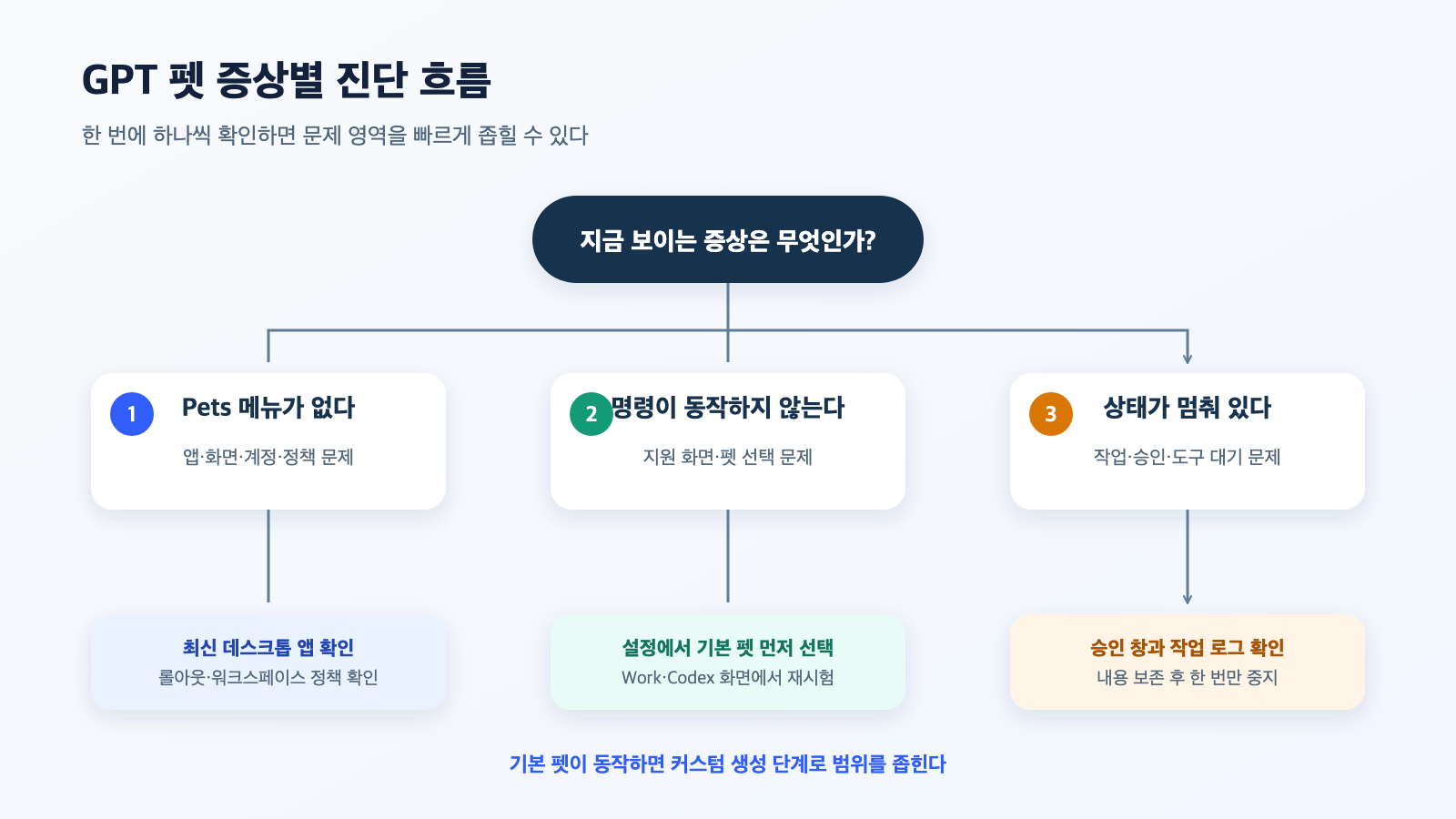
図:メニュー非表示、コマンド不動作、状態停止の症状を区別する診断フロー。OpenAI製品ドキュメントとユーザーコミュニティの再現事例に基づいて再構成
4. カスタムペットの生成が停止する場合
カスタムペットは、画像1枚を登録する単純なプロフィール機能とは異なります。複数の動作と状態を表現するスプライトシートを作成し、アプリが要求する構造で検証するプロセスが必要です。生成プロセスでは、画像作成、ファイル保存、権限承認、形式検査が連続して行われるため、中間段階で停止する可能性もあります。
OpenAI開発者コミュニティでは、カスタムペットの生成フローが権限要求付近で停止し、ユーザーが送信した追加指示を確認しにくかったという事例が報告されています。OpenAIサポート担当者もその経験を伝えるとは回答しましたが、具体的な修正日程は提示していません。つまり、すべての停止現象をユーザー設定エラーと断定すべきではありません。
生成が停止しているように見える場合は、次の順序で対応します。
- 現在の作業画面に承認要求や確認ウィンドウが隠れていないか確認します。
- 生成作業の最新メッセージとツール実行状態を確認します。
- 同じボタンを何度も押さず、進行中の作業を一度だけ停止します。
- アプリを最新バージョンにアップデートした後、新しい作業で再度試します。
- 複雑な外観よりも、単純なシルエットと少ない色で最初のバージョンを作成します。
- 完成後、暗い背景と明るい背景の両方で識別できるか確認します。
生成作業が権限承認で停止した場合は、むやみにアプリを強制終了する前に作業内容を保存します。失敗したプロンプト、選択した画像、エラー画面を残しておけば、次の試行で同じプロセスを繰り返すことを避けられます。
5. カスタムペットをインポートまたは共有できない場合
コミュニティでは、カスタムペットを作成して選択したり、更新したりする機能はあるものの、画面から直接エクスポートしたり、他のユーザーのペットをインポートしたりする機能が見当たらないという意見も出ています。したがって、誰かが作成したペット画像を受け取ったからといって、設定画面からすぐに読み込めると期待すべきではありません。
GitHubで共有されている一部のカスタムペットは、スプライトシートだけでなく、設定ファイルとインストールスクリプトも一緒に提供しています。このような非公式パッケージは便利ですが、実行前に必ず内容を検討する必要があります。
- インストールスクリプトはどのパスにファイルを書き込むか?
- 既存のペットファイルを上書きしたり削除したりしないか?
- 外部サーバーから追加ファイルをダウンロードするか?
- 管理者権限を要求するか?
- 作成者と変更履歴を確認できるか?
単純なキャラクターファイルのように見えても、インストールスクリプトはローカルファイルを変更するコードです。出所が確認できないパッケージを実行したり、ターミナルにコマンドをそのまま貼り付けたりすることは避けるべきです。
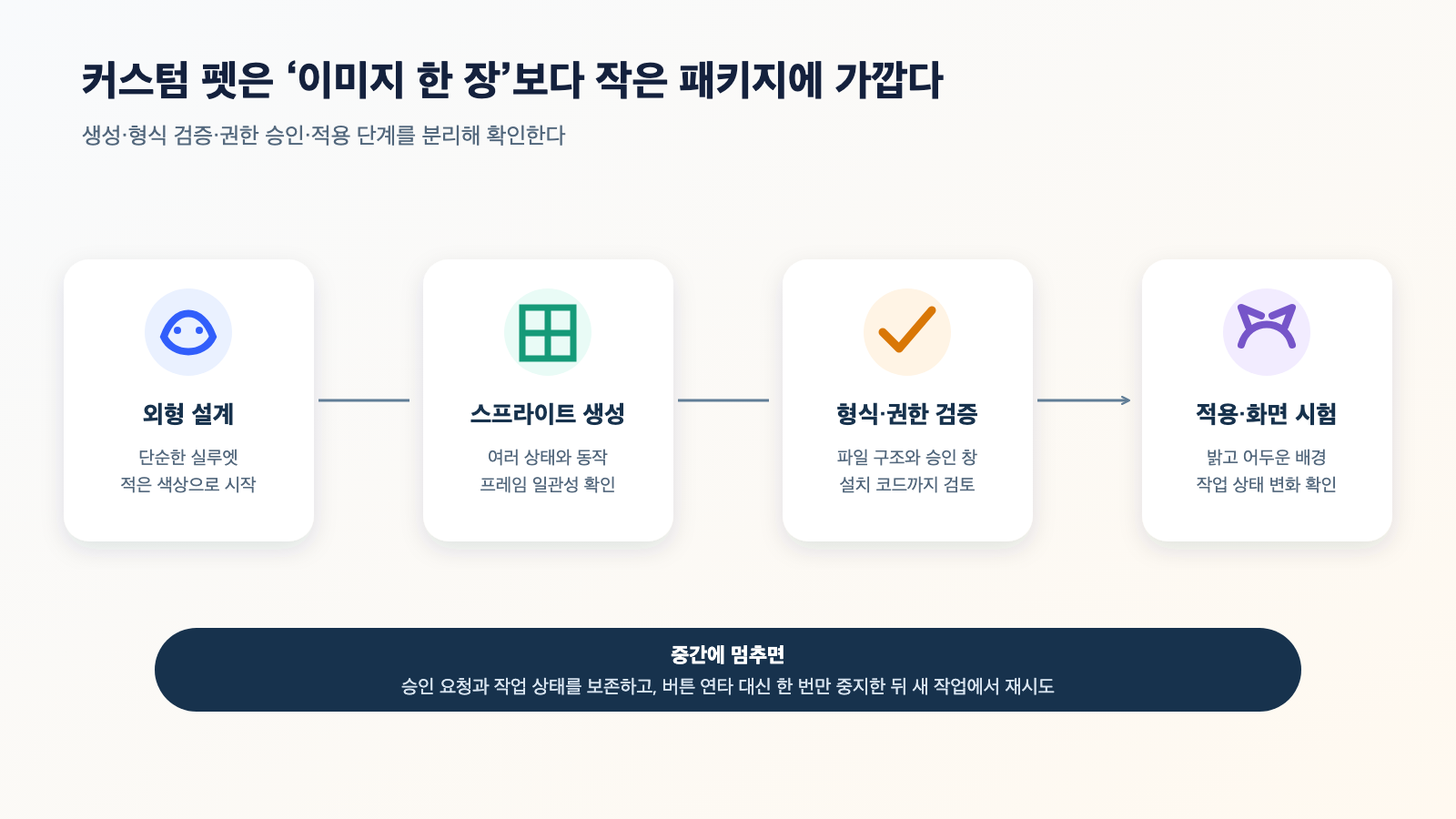
図:カスタムペットを作成して適用するまでの推奨検証ステップ。OpenAIコミュニティ事例に基づいて再構成
6. ペットが他のウィンドウの上に表示されない場合
デスクトップオーバーレイは、オペレーティングシステムの権限とウィンドウ管理設定の影響を受ける可能性があります。アプリ内ではペットが見えるのに、他のアプリケーションの上に表示されない場合は、次を確認します。
- ペットを隠すTuck Away状態ではないか?
- 全画面アプリや別のデスクトップ空間で確認していないか?
- ChatGPTアプリがバックグラウンドで終了していないか?
- macOSまたはWindowsのウィンドウ表示関連の権限が制限されていないか?
- アプリのアップデート後、再起動が必要な状態ではないか?
この場合も、画面録画、アクセシビリティ、ファイルアクセスのような広範な権限を無条件にすべて許可すべきではありません。実際に必要な権限要求であるかをアプリ画面とオペレーティングシステム設定で確認した後、最小限の範囲で許可します。
7. 削除または初期化したい場合
ペットの表示を停止したい場合は、まずPets画面でTuck Awayまたは非表示機能を使用します。キャラクターを変更したい場合は、デフォルトのペットを選択してカスタムペットとの問題を切り離します。
カスタムペットを削除または初期化する際は、アプリ内部の削除機能を優先して使用する必要があります。インターネットで見つけたパスをそのまま開いてファイルを手動で削除すると、アプリのバージョンによっては異なるデータを消去したり、設定が壊れたりする可能性があります。公式UIで解決できない場合にのみ、バックアップを作成した後、サポートドキュメントやアプリの案内に表示されたパスを確認します。
再インストールも最後の手段です。アプリを削除して再インストールしても、アカウント単位の機能提供、ワークスペースポリシー、サーバー側のロールアウトの問題は解決されません。
症状別クイック解決表
| 症状 | まず確認すべきこと | 推奨される対処法 | 避けるべき行動 |
| — | — | — | — |
| Petsメニューがない | アプリの種類・バージョン・アカウント・ワークスペース | 最新のデスクトップアプリと現在の画面を確認、ロールアウトを待つ | 繰り返し再インストール、アカウントの無闇な変更 |
| /petが通常のテキストとして送信される | サポート画面とペット選択の有無 | 設定のPetsメニューで先に選択・実行 | 一般的なChatでコマンドを繰り返すだけ |
| ペットが動かない | 実際に長時間作業が実行中か | Work・Codexの多段階作業で状態をテスト | 短い会話だけで故障と判断 |
| 生成作業が停止する | 承認ウィンドウ・ツール状態・エラーメッセージ | 作業を保存後、一度停止し、アップデート後に再試行 | ボタンを連打、即座に強制終了 |
| インポートメニューがない | 公式UIのサポート範囲 | パッケージ構造とインストール方法を別途確認 | 出所不明のスクリプトを実行 |
| 他のアプリの上に表示されない | 非表示状態・全画面・OS権限 | 最小限の権限とウィンドウ状態を確認 | すべてのシステム権限を一括で許可 |
最も効率的な点検順序
複数の設定を同時に変更すると、どの対処が効果的だったのか分からなくなります。次の順序で1段階ずつ確認するのが最も早いです。
제품 화면 확인
→ 앱 업데이트
→ 계정·워크스페이스 확인
→ 기본 펫으로 테스트
→ 장시간 작업에서 상태 확인
→ 커스텀 펫 생성 재시도
→ 필요할 때만 권한과 재설치 점검
デフォルトのペットが正常に動作すれば、アカウントとアプリのPets機能は概ね有効化されている状態なので、カスタムファイルや生成プロセスに集中できます。デフォルトのペットも表示されない場合は、カスタムペットを再度作成するよりも、アプリ、アカウント、提供環境をまず確認すべきです。
最終まとめ
GPTペット、チャットGPTペット、GPTペットが表示されない場合、最も重要なのは、モデルの問題ではなく、製品画面と機能提供範囲を区別することです。
- Petsは性能を高めるモデルではなく、作業状態を表示するUIです。
- ウェブ・モバイル・デスクトップ、Chat・Work・Codexの機能は同じではない可能性があります。
- メニューがない場合は、アプリのバージョン、アカウント、ワークスペースポリシー、段階的提供の有無をまず確認します。
- /petが動作しない場合は、サポート画面とペット選択の有無を確認します。
- カスタムペットの生成停止は、権限要求やツール実行段階で発生する可能性があるため、作業を保存した後に再試行します。
- 非公式のペットパッケージとインストールスクリプトは、実行前に必ず内容を検討します。
結局、最も良い診断方法は、デフォルトのペットで機能の有効化状況を確認した後、カスタム生成とオペレーティングシステムの権限を順次切り離して確認することです。複数の設定を一度に変更せず、1段階ずつ確認すれば、ほとんどの問題を迅速に絞り込むことができます。
コメントを残す