“Macを使っているのにZoomItがないのはなぜ?”
もうあります。

🎯 この記事で扱うこと
- Windowsの伝説的なプレゼンツールZoomItがmacOSに登場した理由
- ZoomacItの主要3機能 — Zoom、Draw、Break Timer
- インストールから実際の講義での活用まで段階別ガイド
- IT講師/プレゼンターが必ず知っておくべきショートカットキー完全整理
- 実際の講義現場でどのように活用すれば良いかのヒント
📌 導入 / 背景
IT講義や技術発表をしていると、このような瞬間が訪れます。
画面に表示されているコードが後ろの受講生に見えないと言われたとき、図の特定の部分を「ここです!」と丸で囲みたいとき、休憩時間を知らせるタイマーを画面に表示したいとき。
WindowsユーザーならZoomItを知らない人はいません。Microsoft Sysinternalsが作成したこのツールは、画面拡大、描画、タイマー機能をショートカットキー一つで提供し、数多くの講師やプレゼンターの必須ツールとなりました。
しかし、問題がありました。macOSには公式のZoomItがありませんでした。
Macで講義をする方々は、高価な有料アプリを使ったり、不便を我慢したり、あるいは諦めていました。その不便さを解決するために登場したオープンソースプロジェクトが、まさにZoomacItです。名前もセンスがありますよね? Zoom + Mac + It。
🔍 ZoomacItとは?

ZoomacItはmacOS用のネイティブメニューバーアプリです。Swiftで開発され、ZoomItの主要機能をmacOS環境で実装することを目標としています。GitHubでオープンソース(GPL-3.0)として公開されており、現在v0.4.0までリリースされています。
現在サポートされている機能
| 機能 | 状態 |
| 画面拡大 (Still Zoom) | ✅ サポート |
| リアルタイム拡大 (Live Zoom) | 🔜 未サポート |
| 画面描画 (Draw) | ✅ サポート |
| 休憩タイマー (Break Timer) | ✅ サポート |
| 画面切り取り (Snip) | 🔜 未サポート |
| 画面録画 (Record) | 🔜 未サポート |
主要な3つの機能 — Zoom、Draw、Break Timer — はすでに安定してサポートされています。実際の講義で最もよく使う機能がすべて含まれているため、十分に実用的です。
💻 インストール方法
インストールは非常に簡単です。ただし、macOSのセキュリティポリシーのため、1つのステップが追加されます。
Step 1. DMGダウンロード
GitHub Releasesページから最新の.dmgファイルをダウンロードします。
https://github.com/07JP27/ZoomacIt/releasesStep 2. アプリのインストール
.dmgファイルを開き、ZoomacIt.appをApplicationsフォルダにドラッグします。ここまでは通常のアプリインストールと同じです。
Step 3. セキュリティ警告の解除 ⚠️
初めて実行すると、以下のような警告が表示されることがあります。
“Apple could not verify “ZoomacIt” is free of malware that may harm your Mac…”
これは、App Storeを通じて配布されていないアプリであるため、macOSのGatekeeperがブロックしているためです。Terminalで以下のコマンドを実行して隔離フラグを削除します。
xattr -cr /Applications/ZoomacIt.app💡 参考: オープンソースプロジェクトであるため、GitHubでソースコードを直接確認できます。コードを確認した上で実行することをお勧めします。
Step 4. 権限の許可
アプリを実行すると、画面収録の権限を要求します。画面をキャプチャして拡大したり絵を描いたりするには、この権限が必須です。システム設定 → プライバシーとセキュリティ → 画面収録で許可します。
インストールが完了すると、メニューバー上部にZoomacItアイコンが表示されます。🎉
🔍 主要機能の詳細ガイド
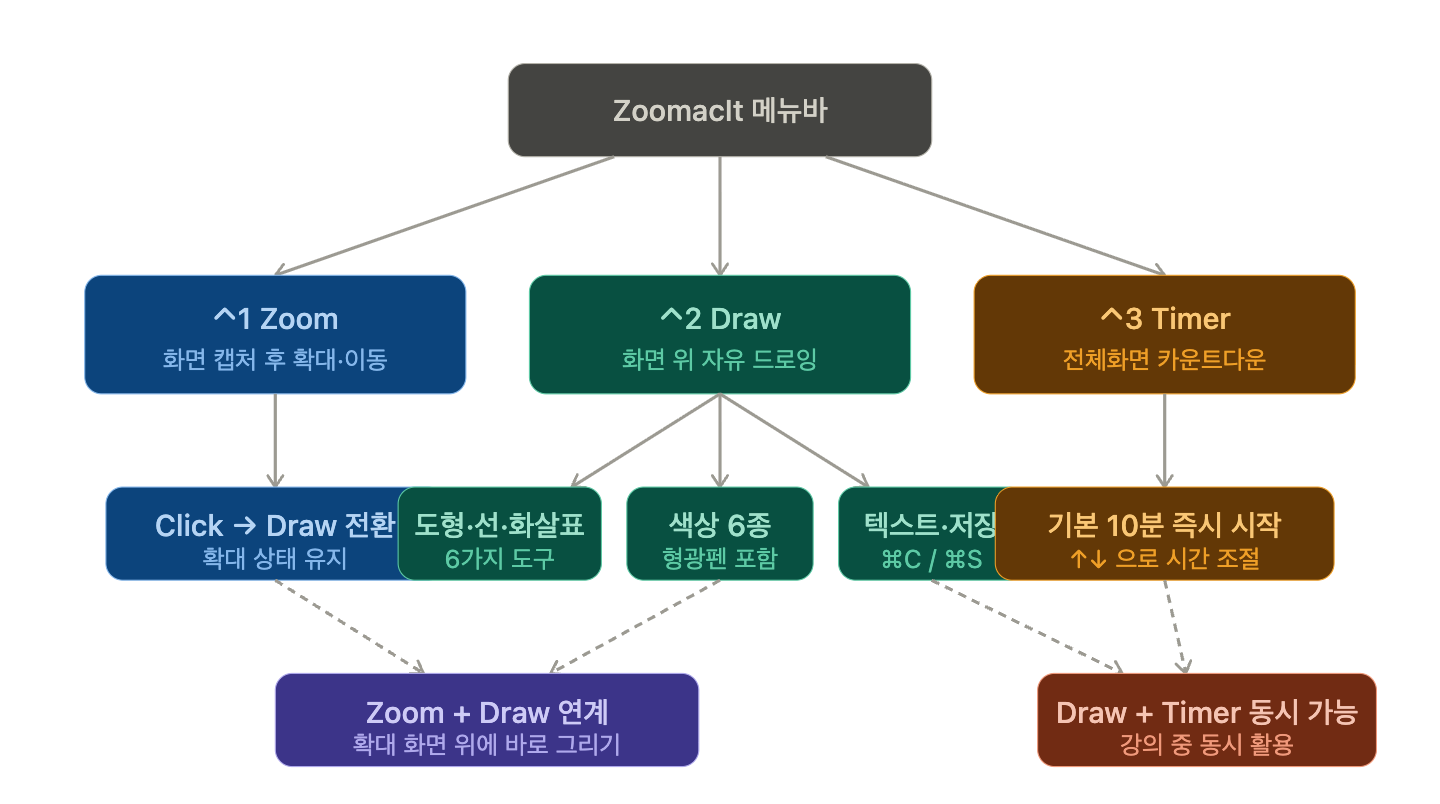
1️⃣ Zoomモード — ⌃1 (Control+1)
画面をキャプチャした後、自由に拡大・縮小・移動できるモードです。講義中にコードや図の特定の部分を大きく見せたいときに最適です。
主な操作方法:
| 入力 | 動作 |
| マウス移動 | 画面パン(移動) |
| スクロール / ↑↓ キー | 拡大 / 縮小 |
| クリック | Drawモードに移行 (拡大された画面上に描画) |
| Escape | Zoom終了 |
| 右クリック | Zoom終了 |
💡 活用ヒント: Zoom → Click → Drawの流れが強力です。画面を拡大した状態でクリックすると、すぐにDrawモードに切り替わり、拡大された画面上に直接絵を描くことができます。Escapeを1回押すとZoomモードに戻り、もう1回押すと完全に終了します。
2️⃣ Drawモード — ⌃2 (Control+2)
画面を静止させ、その上に自由に絵を描くことができるモードです。講義中に最もよく使う機能です。
描画ツール:
| 入力 | 図形 |
| ドラッグ | 自由曲線 |
| Shift + ドラッグ | 直線 |
| Control + ドラッグ | 長方形 |
| Tab + ドラッグ | 楕円 |
| Shift + Control + ドラッグ | 矢印 🏹 |
色ショートカット:
| キー | 色 |
| R | 赤 (デフォルト) |
| G | 緑 |
| B | 青 |
| O | オレンジ |
| Y | 黄 |
| P | ピンク |
| Shift + 色キー | 蛍光ペンモード ✨ |
その他のツール:
キー動作
| キー | 動作 |
| T | テキスト入力モード |
| ⌃ + スクロール | ペン太さ調整 |
| E | 全消去 |
| W | ホワイトボード背景 |
| K | 黒板背景 |
| ⌘Z | 元に戻す |
| ⌘C | クリップボードにコピー |
| ⌘S | ファイルに保存 |
💡 活用ヒント: Wキーを押すとホワイトボード背景に変わります。別途ホワイトボードアプリを使わずに、画面上に直接文字を書いたり図を描いたりできるため、概念説明の際に非常に便利です。
3️⃣ Break Timer — ⌃3 (Control+3)
全画面表示のカウントダウンタイマーです。休憩時間を知らせる際に使用します。デフォルトは10分で、ショートカットキーを押すとすぐに開始されます。
タイマー操作:
| 入力 | 動作 |
| ↑ | 1分追加 |
| ↓ | 1分減少 |
| R/G/B/O/Y/P | タイマーの色変更 |
| Escape | タイマー終了 |
💡 特異点: タイマーが0:00に達しても画面から消えません。代わりに、経過時間を0:00 (1:15)の形式で表示します。これにより、受講生がどれくらい遅れているかを一目で確認できます。(意外と実用的な機能 😄)
また、Drawモード(⌃2)とBreak Timer(⌃3)は同時に使用できます。
⚠️ 注意事項 / よくある間違い
① 画面収録権限の確認 最もよくある問題です。権限がないとZoomモードが正常に動作しません。システム設定 → プライバシーとセキュリティ → 画面収録でZoomacItがチェックされていることを必ず確認してください。
② Gatekeeper回避コマンドは一度だけ必要 xattr -crコマンドは、初回インストール時に一度だけ実行すれば十分です。アップデート後に新しいバージョンに置き換えた場合も、再度実行する必要がある場合があります。
③ Live Zoomはまだ未サポート ZoomItのLive Zoom(リアルタイム拡大)は現在実装されていません。画面を静止させた状態でのみ拡大が可能です。ライブコーディングデモ中は、IDEのフォントサイズを事前に大きくしておくのが現実的な代替策です。
④ ショートカットキーの競合に注意 ⌃1、⌃2、⌃3は一部のアプリ(特にターミナルエミュレータ)と競合する可能性があります。講義前にショートカットキーが正常に動作するかどうかを事前にテストしてください。
⑤ オープンソースプロジェクトの特性を理解する 現在v0.4.0で活発に開発中です。本番環境(重要な公式発表など)で使用する場合は、事前に十分にテストしてから使用することをお勧めします。
✅ まとめ / 締めくくり
ZoomacItは、Mac環境でプレゼンテーションや講義を行うすべての方に強くお勧めできるツールです。
- 無料オープンソース — 費用負担なし
- ネイティブmacOSアプリ — Swiftベース、軽量で高速
- ZoomItとの機能互換性 — 主要3種(Zoom、Draw、Timer)が完成
- 簡単なインストール — DMG一つで完了
まだLive Zoom、Snip、Record機能は未サポートですが、講義現場で今すぐ必要な機能はすべて備わっています。プロジェクトも継続的にアップデートされているため、今後さらに機能が充実することが期待されます。
次のステップとして:
- GitHubでソースコードを調べて自分でビルドしてみるのも良い学習になります
- IssuesやPull Requestsを通じてオープンソースへの貢献に挑戦することもできます
- ZoomIt(Windows)のオリジナルと比較して機能の違いを把握しておくと、状況に応じて選択できます
次回の講義でぜひ一度使ってみてください。受講生の反応が変わります。🎯
コメントを残す