“Mac用户为什么没有ZoomIt?”
现在有了。

🎯 本文涵盖内容
- Windows传奇演示工具ZoomIt为何来到macOS
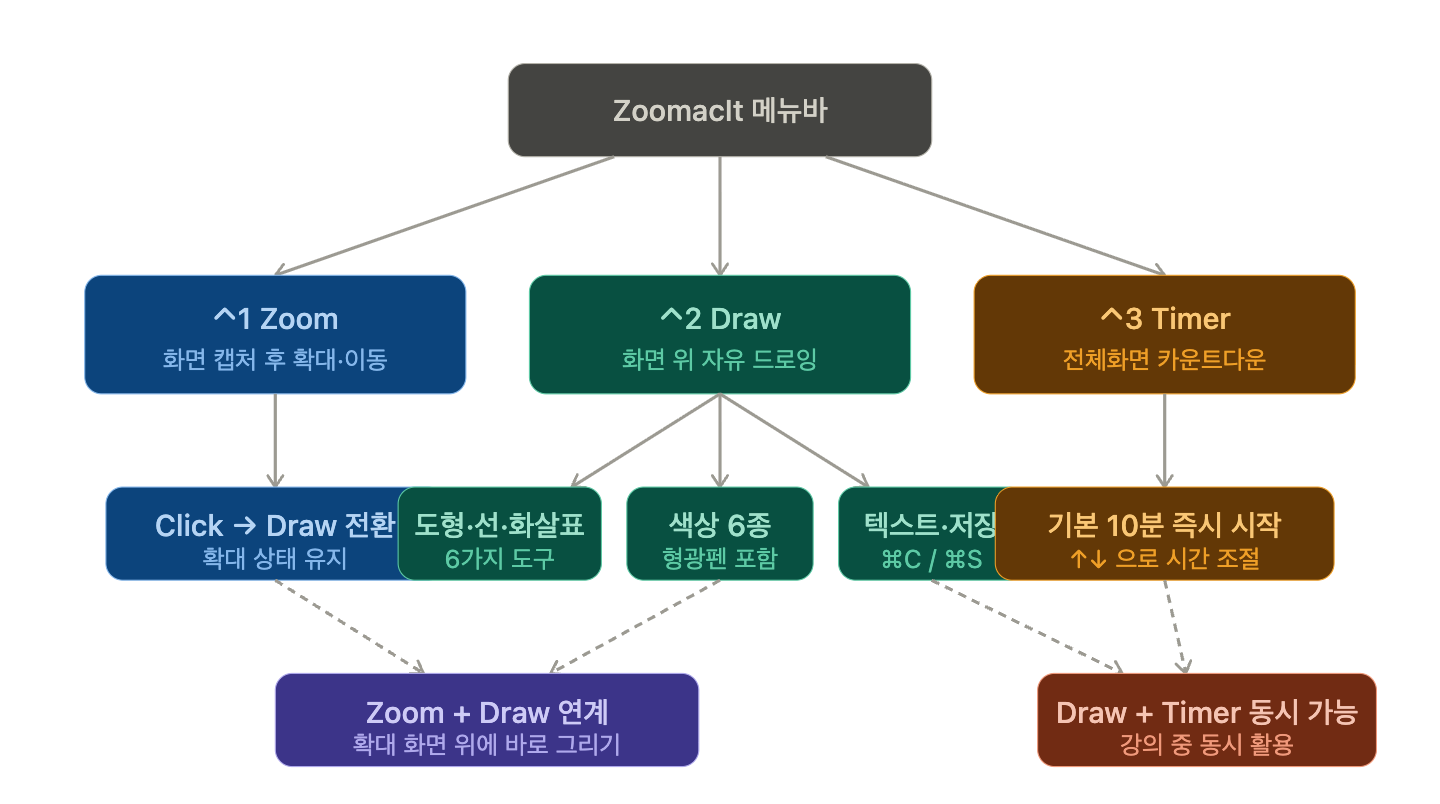
- ZoomacIt的3大核心功能 — Zoom、Draw、Break Timer
- 从安装到实际课堂应用的逐步指南
- IT讲师/演示者必知的快捷键完整整理
- 在实际课堂中如何有效利用的技巧
📌 引言 / 背景
在进行IT讲座或技术演示时,总会遇到这样的时刻:
当屏幕上显示的代码后排学生看不清时,当你想圈出图表中的特定部分并说“就是这里!”时,或者当你想在屏幕上显示一个休息计时器时。
对于Windows用户来说,没有人不知道ZoomIt。这款由Microsoft Sysinternals开发的工具,通过一个快捷键提供屏幕放大、绘图和计时器功能,已成为无数讲师和演示者的必备工具。
然而,存在一个问题。macOS上没有官方的ZoomIt。
使用Mac进行教学的人要么使用昂贵的付费应用程序,要么忍受不便,甚至干脆放弃。为了解决这种不便,开源项目ZoomacIt应运而生。这个名字也很巧妙,不是吗? Zoom + Mac + It。
🔍 ZoomacIt是什么?

ZoomacIt是一款macOS原生菜单栏应用程序。它使用Swift开发,旨在macOS环境中实现ZoomIt的核心功能。它在GitHub上以开源(GPL-3.0)形式发布,目前已发布到v0.4.0版本。
当前支持功能
| 功能 | 状态 |
| 屏幕放大 (Still Zoom) | ✅ 支持 |
| 实时放大 (Live Zoom) | 🔜 不支持 |
| 屏幕绘图 (Draw) | ✅ 支持 |
| 休息计时器 (Break Timer) | ✅ 支持 |
| 屏幕截图 (Snip) | 🔜 不支持 |
| 屏幕录制 (Record) | 🔜 不支持 |
核心的三大功能 — Zoom、Draw、Break Timer — 已稳定支持。实际课堂中最常用的功能都已包含在内,因此非常实用。
💻 安装方法
安装非常简单。但是,由于macOS的安全策略,需要额外的一个步骤。
Step 1. 下载DMG
从GitHub Releases页面下载最新的.dmg文件。
https://github.com/07JP27/ZoomacIt/releasesStep 2. 安装应用程序
打开.dmg文件,将ZoomacIt.app拖到Applications文件夹。这与安装普通应用程序相同。
Step 3. 解除安全警告 ⚠️
首次运行时,可能会出现以下警告:
“Apple could not verify “ZoomacIt” is free of malware that may harm your Mac…”
这是因为macOS的Gatekeeper会阻止非通过App Store分发的应用程序。在Terminal中运行以下命令以移除隔离标志。
xattr -cr /Applications/ZoomacIt.app💡 注意:由于是开源项目,您可以在GitHub上直接查看源代码。建议在审查代码后运行。
Step 4. 授予权限
运行应用程序时,它会请求屏幕录制权限。要捕获屏幕进行放大和绘图,此权限是必需的。请在“系统设置”→“隐私与安全性”→“屏幕录制”中允许。
安装完成后,ZoomacIt图标将出现在顶部菜单栏。🎉
🔍 核心功能详细指南
1️⃣ Zoom模式 — ⌃1 (Control+1)
此模式允许您在捕获屏幕后自由放大、缩小和移动。在讲座中需要放大代码或图表的特定部分时,此模式最为出色。
主要操作方法:
| 输入 | 动作 |
| 鼠标移动 | 屏幕平移(移动) |
| 滚动 / ↑↓ 键 | 放大 / 缩小 |
| 点击 | 进入绘图模式 (在放大屏幕上绘图) |
| Escape | 退出Zoom |
| 右键点击 | 退出Zoom |
💡 使用技巧: Zoom → 点击 → 绘图的流程非常强大。在屏幕放大状态下点击,会立即切换到绘图模式,可以直接在放大后的屏幕上绘图。按一次Escape键返回Zoom模式,再按一次则完全退出。
2️⃣ Draw模式 — ⌃2 (Control+2)
此模式允许您冻结屏幕并在其上自由绘图。这是讲座中最常用的功能。
绘图工具:
| 输入 | 形状 |
| 拖动 | 自由曲线 |
| Shift + 拖动 | 直线 |
| Control + 拖动 | 矩形 |
| Tab + 拖动 | 椭圆 |
| Shift + Control + 拖动 | 箭头 🏹 |
颜色快捷键:
| 键 | 颜色 |
| R | 红色 (默认) |
| G | 绿色 |
| B | 蓝色 |
| O | 橙色 |
| Y | 黄色 |
| P | 粉色 |
| Shift + 颜色键 | 荧光笔模式 ✨ |
其他工具:
键操作
| 键 | 动作 |
| T | 文本输入模式 |
| ⌃ + 滚动 | 调整画笔粗细 |
| E | 全部擦除 |
| W | 白板背景 |
| K | 黑板背景 |
| ⌘Z | 撤销 |
| ⌘C | 复制到剪贴板 |
| ⌘S | 保存到文件 |
💡 使用技巧: 按W键可以将背景切换为白板。无需单独的白板应用程序,即可直接在屏幕上书写或绘制图表,这对于概念解释非常有用。
3️⃣ Break Timer — ⌃3 (Control+3)
全屏倒计时计时器。用于宣布休息时间。默认值为10分钟,按下快捷键后立即开始。
计时器操作:
| 输入 | 动作 |
| ↑ | 增加1分钟 |
| ↓ | 减少1分钟 |
| R/G/B/O/Y/P | 更改计时器颜色 |
| Escape | 退出计时器 |
💡 特点: 计时器到达0:00后不会从屏幕上消失。相反,它会以0:00 (1:15)的形式显示经过的时间。这让您可以一目了然地知道学生迟到了多久。(一个出乎意料的实用功能 😄)
此外,绘图模式(⌃2)和休息计时器(⌃3)可以同时使用。
⚠️ 注意事项 / 常见错误
① 检查屏幕录制权限 这是最常见的问题。如果没有权限,Zoom模式将无法正常工作。请务必在“系统设置”→“隐私与安全性”→“屏幕录制”中检查ZoomacIt是否已勾选。
② Gatekeeper绕过命令只需执行一次 xattr -cr命令只需在首次安装时执行一次。更新后替换为新版本时,可能需要再次执行。
③ 实时放大功能尚未支持 ZoomIt的实时放大(Live Zoom)功能目前尚未实现。屏幕只能在静止状态下放大。在实时编码演示中,提前增大IDE的字体大小是更实际的替代方案。
④ 注意快捷键冲突 ⌃1、⌃2、⌃3可能与某些应用程序(特别是终端模拟器)冲突。请在讲座前提前测试快捷键是否正常工作。
⑤ 理解开源项目特性 目前v0.4.0正在积极开发中。在生产环境(如重要的官方演示)中使用时,建议提前进行充分测试。
✅ 总结 / 结束语
ZoomacIt是强烈推荐给所有在Mac环境下进行演示或教学的人的工具。
- 免费开源 — 无需费用负担
- 原生macOS应用程序 — 基于Swift,轻巧快速
- 与ZoomIt功能兼容 — 核心3项(Zoom、Draw、Timer)已完成
- 安装简单 — 一个DMG文件即可完成
尽管Live Zoom、Snip和Record功能尚未支持,但它已具备课堂现场所需的所有即时功能。项目也在持续更新中,预计未来功能会更加丰富。
下一步:
- 在GitHub上查看源代码并亲自构建也是一个很好的学习经验
- 您还可以通过Issues和Pull Requests尝试为开源项目做贡献
- 将其与原始ZoomIt(Windows)进行比较,了解功能差异,以便根据情况进行选择
下次讲座时务必尝试一下。您的学生们的反应会不同。🎯
发表回复