远程控制是一种查看另一台计算机屏幕并传输输入的方式。即使看起来您正在直接使用屏幕上的应用程序,打开连接的PC和实际运行应用程序的目标PC使用不同的内存。在减少内存之前,您必须首先区分是哪一台PC运行缓慢,以及您打算关闭哪台PC上的应用程序。
清理访问PC上的Chrome并不会自动减少目标PC上运行的编辑器的内存。相反,如果您终止目标PC上的远程连接组件,则无论访问PC的可用内存如何,返回工作屏幕的路径都可能中断。
如果说远程控制工具比较文章讨论了工具选择,那么本文则侧重于在已经进行远程工作时,如何按顺序检查保存、内存清理和重新连接。本文以Chrome远程桌面为例,不假设其他工具的终止和会话保持行为相同。这并非对实际设备内存清理或系统设置更改的实验。

这是AI生成的概念图。不代表实际屏幕或测量结果。
1. 在查看屏幕之前,为PC的角色命名
在本文中,我们将这两个角色称为:
| 角色 | 运行内容 | 检查位置 |
|---|---|---|
| 访问PC | 打开远程屏幕的Chrome、本地应用程序 | 访问PC自身的内存·进程屏幕 |
| 目标PC | 提供远程连接的组件、工作应用程序 | 在远程屏幕内打开的目标PC的内存·进程屏幕 |
在虚拟案例中,假设访问PC上打开了Chrome远程标签页和本地备忘录应用程序,目标PC上打开了编辑器和Chrome。关闭本地备忘录应用程序会减少访问PC上运行的应用程序。目标PC上的编辑器保持不变。关闭目标PC上的编辑器会影响另一侧。
在嵌套的远程屏幕中,菜单和窗口属于哪台计算机尤其容易混淆。在终止应用程序之前,请检查窗口标题和PC的角色。内存管理屏幕也应在每台PC上单独打开。如果您不确定快捷键是发送到本地还是远程,最好先通过目标屏幕的菜单确认位置,而不是立即按下终止命令。
保存位置也是同样的原理。如果在目标PC的编辑器中进行了常规保存,文件将保存到该应用程序在目标PC上选择的路径。如果没有单独的共享文件夹、同步或文件传输,则不能假定访问PC上已创建副本。请将您使用的远程工具的文件传输功能与屏幕控制功能分开确认。
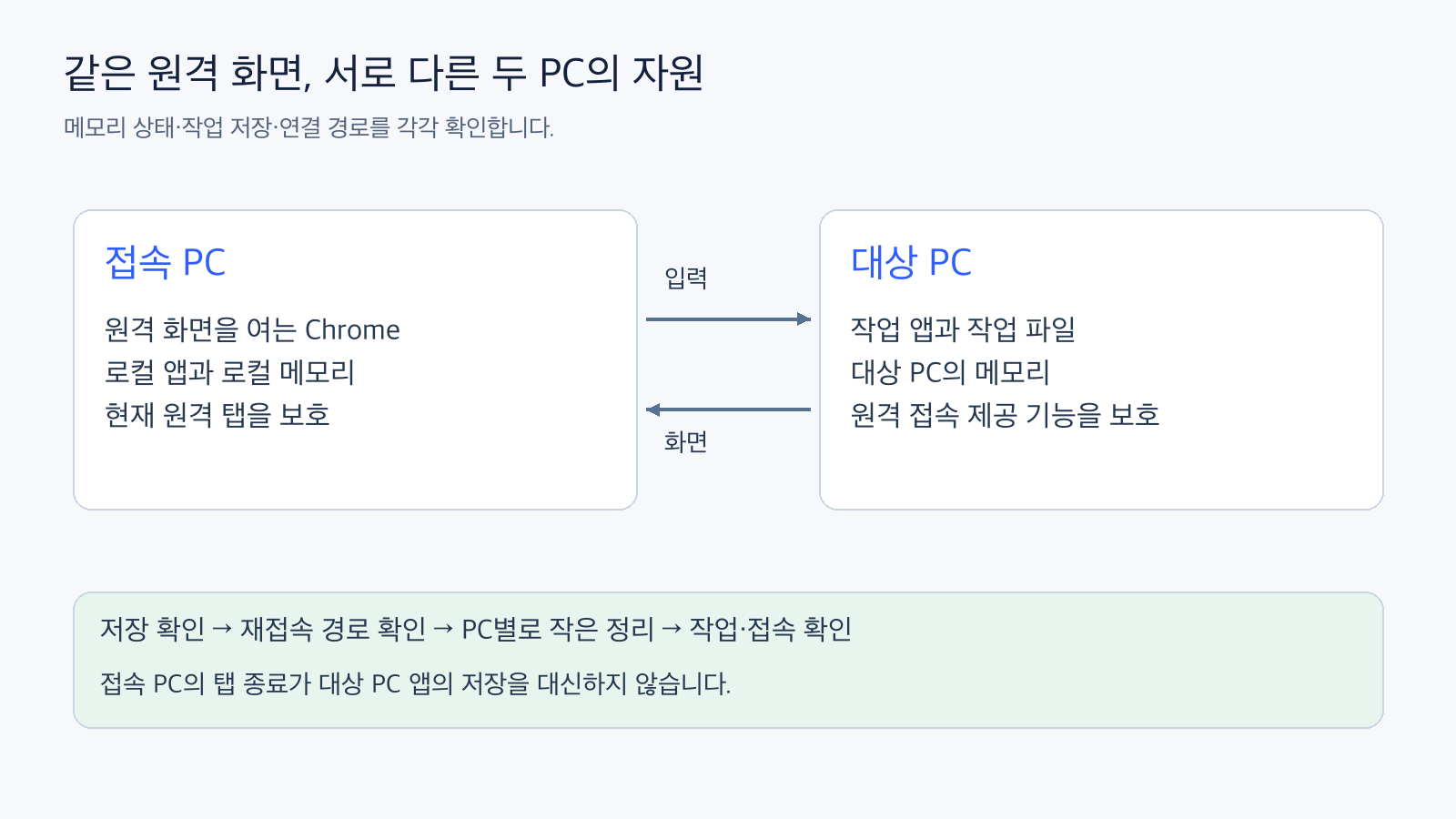
图:两台PC的角色和检查顺序。这是基于官方文档重构的检查模型,并非实际设备测量结果。官方依据1 · 官方依据2
2. 不要将内存使用量和远程屏幕延迟视为同一问题
远程屏幕变慢并不意味着您能立即知道是哪台PC的RAM不足。访问PC的标签页处理、目标PC的任务、CPU/屏幕处理以及网络延迟等不同原因都可能导致类似的症状。本文并非对这些原因的性能比较结果,而是区分检查位置的检查顺序。
首先,同时分别查看两台PC的状态。不要将访问PC上观察到的大内存数值记录为目标PC的数值。在每个内存记录中,附上角色,即访问PC或目标PC,以及观察到的应用程序。无需在公开示例中包含实际客户名称、PC名称、连接地址或账户屏幕。
在Mac上,您可以在“活动监视器”的“内存”项中查看内存压力、已用内存、压缩和交换等信息。Apple解释说,内存压力反映了可用内存、交换速度、有线内存和缓存内存等。不要仅仅因为缓存文件占用内存就将其解释为需要全部清除的浪费。Apple 活动监视器内存指南
如果是Windows目标PC,请在该PC的任务管理器中进行检查。在此,我们不将特定的内存百分比设定为所有设备的故障标准。记录清理前后相同应用程序/任务的状态,并通过正常终止一个不必要的应用程序来缩小变化范围。
3. 区分Chrome设置属于哪台PC的Chrome
Chrome的内存节省模式是一项通过停用不使用的标签页来释放内存的功能,当重新打开这些标签页时可以刷新。它不能替代应用程序的保存按钮或远程连接终止程序。Google Chrome 性能设置
检查设置的位置是运行该标签页的PC上的Chrome → 设置 → 性能。要在访问PC上保护远程标签页,请查看访问PC上的Chrome。如果在远程屏幕内的Chrome中检查此设置,则是在调整目标PC的浏览器。
如果您希望远程连接或正在保存的Web应用程序保持活动状态,可以查看Google提供的“始终保持这些网站活动”的排除列表。例如,为了保护访问PC上的远程屏幕标签页,您可以将相应的连接网站添加到访问PC的列表中。选择实际需要保持打开状态的网站,而不是广泛排除所有网站。
官方文档解释说,屏幕共享、正在进行的下载、部分填写的表单或标签页固定等活动可能会影响停用。然而,这不应作为省略保存验证或连接验证的理由。内存节省设置和例外列表是调整网站和浏览器行为的,它们不保证在网络故障或应用程序终止时会话也一定能保持。
更改内存节省模式时,请首先检查已打开工作的保存状态,并记下当前选择,以便在需要时可以恢复到原始设置。设置的名称或项目可能因版本和管理策略而异。本文中的设置说明基于2026年10月14日确认的官方帮助文档,并未应用于实际用户设备。
4. 确认保存后,保护连接路径
在远程工作期间,可以使用以下顺序作为检查标准。这并非Google制定的单一官方清理程序,而是作者结合两台PC的角色和官方会话行为提出的顺序。
- 保存目标PC上的工作。不仅要确认已按下保存按钮,还要检查应用程序的保存完成提示和保存位置。如果是Web应用程序,还要单独确认上传/同步是否完成。
- 确认重新连接路径。确保目标PC持续开机,并且远程连接组件和授权连接方法保持不变。登录、PIN和额外认证应通过现有批准的方法处理,不记录或共享内容。
- 从小处着手,清理访问PC上不必要的标签页和应用程序。将当前提供远程屏幕的标签页和浏览器排除在清理范围之外,并逐个正常终止与工作无关的应用程序。
- 单独清理目标PC上不必要的应用程序。从已完成保存的应用程序开始检查,不要仅凭内存数字就终止提供远程连接的组件。
- 确认相同的工作是否持续进行。检查远程屏幕的输入/响应和已保存的文件,并分别记录清理前后哪台PC的状态发生了变化。
- 仅在保存和恢复路径已确保的情况下进行重新连接检查。断开连接本身也可能影响工作,因此请将其与正在进行的重要处理区分开来。重新连接后,打开目标文件以确认保存的内容是否保持不变。
即使是具有自动保存功能的应用程序,在确认提示之前也不要假定已完成。云文档的保存/同步和远程会话连接是不同的状态。即使远程屏幕运行良好,上传也可能尚未完成;即使保存已完成,重新连接的权限或路径也可能发生变化。
在访问PC上关闭整个Chrome比关闭一个不必要的标签页更广泛。Google提示,在Chrome远程桌面中关闭标签页或选择断开连接会停止远程会话。因此,如果以“Chrome内存清理”为由批量终止访问浏览器,则应预料到当前屏幕会中断。停止Chrome远程桌面会话
此指南并不意味着所有目标PC应用程序状态都将保存或目标任务将回滚。其他工具或操作系统的注销/会话终止可能对应用程序产生不同的影响,因此不要将断开连接与目标PC注销/重启视为相同的操作。
清理前后分别记录三项结果
在工作记录中,请分别记录哪台PC的资源发生了变化、目标工作是否已保存以及连接是否保持或恢复。例如,“关闭了访问PC上一个不必要的标签页”和“确认目标PC文档保存完成”是不同的结果。如果将两者合并为一行“内存清理完成”,则在发生故障时将失去可检查点。
一次只正常终止一个应用程序并检查相同任务的响应,可以更容易地缩小变化的原因。如果终止后没有预期的变化,与其批量终止更多应用程序,不如重新检查观察的是哪台PC以及网络、CPU等其他原因。下面的合成代码仅检查这种角色区分,并非证明实际性能提升的工具。
如果保存/同步正在进行中,或者重新进入目标PC的方法不明确,请将重新连接测试推迟到这些条件解决之后。这里的完成标准不仅仅是降低数字,而是能够确认已保存内容并且必要的连接路径仍然存在的状态。
5. 区分通过合成场景确认的内容和需要实际确认的内容
附件中的verify_role_scenarios.py将两台PC和应用程序的角色表示为内存中的虚拟状态。它不访问实际的浏览器或操作系统进程。
python3 verify_role_scenarios.py --output results.json执行结果显示所有6项逻辑检查均通过。我们确认了即使移除访问PC应用程序,目标应用程序列表是否仍保持;在保存目标文档之前,终止操作是否被拒绝;保存位置是否保留在目标端;以及清理计划中是否保护了两个连接组件。它还包括展示错误终止影响的虚拟状态。
此检查是一个表示稿件角色区分和顺序的小模型的连贯性测试。它并非对Chrome标签页停用、远程会话终止/重新连接、文件保存或内存减少量的实际测量。虚拟状态的PASS不代表实际设备重新连接成功。在实际操作中,必须单独确认上述六个步骤的观察结果。
如果清理后连接中断,首先要区分是否关闭了访问PC上的远程标签页、目标PC是否仍可连接,以及是否混淆了保存完成和连接问题。本文不包括为解决问题而无条件关闭系统安全设置或防火墙的步骤。
减少内存数字和保存工作是需要分别确认的结果。确定要更改哪台PC上的哪个应用程序,确保保存和连接路径,然后验证小幅更改和重新连接的顺序,可以更容易地判断远程工作的可恢复性。
发表回复