大家好!各位服务器工程师和Linux用户。
您知道Linux系统在启动时,会首先参考一份“藏宝图”吗?它就是/etc/fstab文件。如果这个文件中的一个标点符号出错,服务器就无法启动,并会显示一个可怕的“紧急模式(Emergency Mode)”屏幕。
今天,我们将深入剖析一个实际工作中使用的(并且隐藏着一些错误!)/etc/fstab文件示例,并为您从文件系统挂载的原理到实战技巧,以及如何预防致命错误进行全面总结。只需投入大约10分钟,即可掌握这个文件!
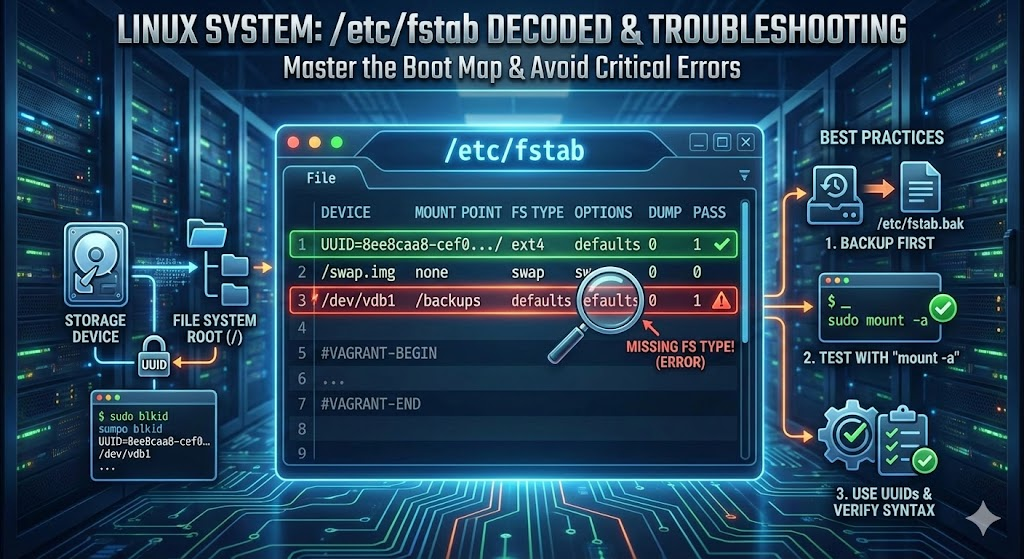
1. 🔍 什么是/etc/fstab?
这个文件是File System Table的缩写,它是一个配置文件,告诉Linux内核“将哪个存储设备,挂载到哪里,以及如何挂载(Mount)”。
与Windows中插入USB后会自动分配D:盘不同,Linux会根据此文件中指定的规则,在启动时将硬盘连接到目录。
基本语法(6个字段)
此文件由6个字段组成,字段之间用空格(Space)或制表符(Tab)分隔。
| 顺序 | 字段名 | 含义 | 示例 |
|---|---|---|---|
| 1 | Device | 要挂载的设备(UUID或路径) | /dev/sda1 |
| 2 | Mount Point | 连接的目录位置 | /, /home |
| 3 | FS Type | 文件系统类型 | ext4, xfs |
| 4 | Options | 挂载选项 | defaults |
| 5 | Dump | 备份(Dump)有无(0或1) | 0(不执行) |
| 6 | Pass | 启动时完整性检查顺序 | 1(第一优先级) |
—
2. 📝 实际代码逐行深度分析
现在,让我们用显微镜逐行审视您提供的实际代码。这里最佳实践与危险配置并存。
✅ 第1行:根分区(最佳实践)
/dev/disk/by-uuid/8ee8caa8-cef0... / ext4 defaults 0 1- 设备名 (UUID): 使用了UUID (Universally Unique Identifier),而不是像/dev/sda1这样的物理设备名。
- 为什么这样做更好? 如果更改硬盘线缆位置或添加USB设备,/dev/sdb可能会变为/dev/sda,导致无法启动。但UUID是磁盘独有的“身份证号”,绝不会改变。这是最推荐的设置。
- 挂载点: / (系统根目录,最顶层目录)
- 类型: ext4 (Linux的标准文件系统)
- Pass: 1 (作为根分区,它会首先执行磁盘检查。)
✅ 第2行:交换文件(最新趋势)
/swap.img none swap sw 0 0- 设备名: /swap.img
- 过去,为了交换(虚拟内存)会单独划分一个分区。但最近(在云和虚拟化环境中),交换空间以文件形式进行管理。如果容量不足,只需增加文件大小即可,这更加灵活。
- 挂载点:: none (交换空间不连接到特定文件夹,内核将其用作内存,因此没有位置。)
- 类型: swap
- 选项:: sw (表示激活为交换空间。)
⚙️ 第3行:Vagrant部分(自动化痕迹)
#VAGRANT-BEGIN
...
#VAGRANT-END- 此服务器是使用Vagrant工具创建的虚拟机。
- 这些注释之间的内容不应由人工修改。因为Vagrant会自动添加和删除设置,以与主机计算机(我的PC)共享文件夹。
3. 🛠️ 实战!修改fstab时必须遵守的3条戒律
fstab就像连接系统心脏的血管。错误操作可能致命。以下是安全修改的方法。
1️⃣ 修改前务必备份
始终复制原始文件。
sudo cp /etc/fstab /etc/fstab.bak2️⃣ 如何查看UUID
如果您想使用安全的UUID而不是/dev/vdb1,请使用blkid命令。
$ sudo blkid
/dev/sda1: UUID="8ee8caa8-..." TYPE="ext4"
/dev/vdb1: UUID="1234abcd-..." TYPE="ext4"  <-- 이 값을 복사해서 쓰세요!
3️⃣ 重启前进行“虚拟挂载”测试(最重要 ⭐)
修改fstab后不要贸然重启!必须先使用以下命令检查语法是否正确。
sudo mount -a- 如果执行此命令后没有任何消息,一片安静? 👉 成功(无语法错误)
- 如果出现错误消息? 👉 失败(请重新打开fstab并修正错误)
- 如果刚才分析的/dev/vdb1行保持不变,并执行此命令,会立即发生错误。
4. 🚀 总结
今天我们探讨的文件不仅仅是几行简单的文本。
- 通过UUID实现稳定的系统配置
- 利用交换文件进行灵活的内存管理
您的服务器的/etc/fstab文件还好吗?现在就打开终端检查一下吧!
我们祝愿您的服务器运营安全稳固。🛡️
发表回复