各位平台工程师,大家好!🛠️ 当您创建了一个新的微服务,或者想将现有项目集成到Backstage时,最快、最可靠的方法是什么呢?
即使没有设置自动扫描功能,也无需担心。Backstage支持手动注册(Manual Registration)方式,用户可以直接告诉Backstage实体(Entity)的位置。接下来,我们将一步步深入探讨!
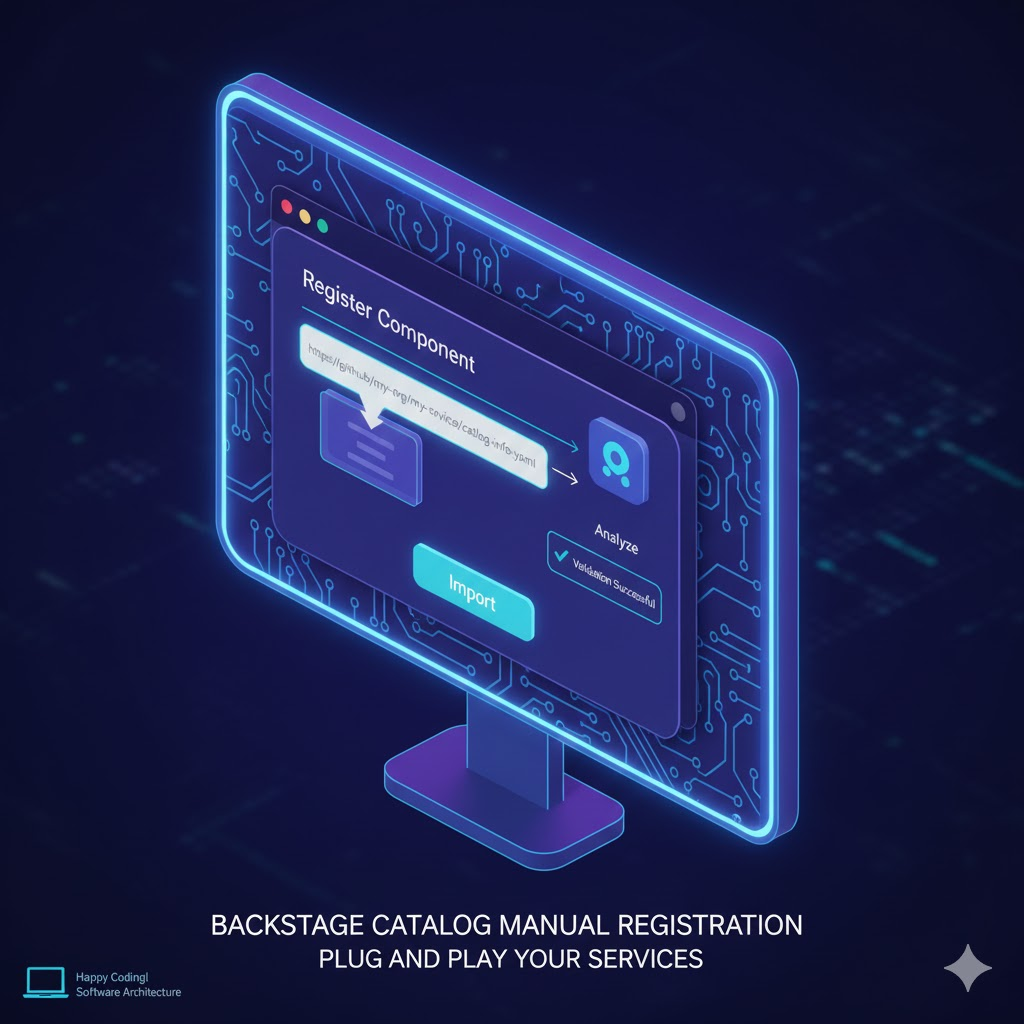
1. 什么是手动注册? 🤔
手动注册是指开发者直接告知Backstage其服务定义文件(catalog-info.yaml)所在位置的行为。
- 核心机制: 注册文件的URL(路径)。
- 支持的来源: 使用上传到GitHub、GitLab、Bitbucket等源代码托管服务的文件的直接链接。
2. 准备工作:catalog-info.yaml 📄
在进行手动注册之前,项目仓库中必须存在配置文件。如果没有此文件,Backstage将无法读取要注册的信息。
# 示例: catalog-info.yaml
apiVersion: backstage.io/v1alpha1
kind: Component
metadata:
  name: my-manual-service
  description: 수동으로 등록한 멋진 서비스입니다.
spec:
  type: service
  owner: user:guest
lifecycle: experimental将此文件Push到您的仓库(例如:GitHub)后,请复制该文件在浏览器地址栏中的URL!🔗
3. 逐步手动注册流程 (Step-by-Step) 🚶♂️
现在,让我们在Backstage实际界面中进行注册。
第1步:访问Catalog菜单
点击左侧边栏中的[Catalog]菜单。
第2步:点击“Create”或“Register”按钮
点击目录主界面右上角的[Create]按钮。通常这里是创建新软件模板的地方,但手动注册按钮也位于此处。
第3步:选择“Register Existing Component”
找到并点击屏幕角落的[Register Existing Component]按钮。这正是我们正在寻找的手动注册功能!✨
第4步:输入URL并分析
将复制的catalog-info.yaml文件URL粘贴到输入框中。
- Analyze: 点击此按钮,Backstage会预先检查该路径下是否存在文件以及语法是否正确。
第5步:最终确认并完成
检查通过后,点击[Import]。现在您可以在目录列表中查看刚刚注册的服务了!🎉
4. 手动注册的优点和注意事项 💡
优点 👍
- 即时性: 无需等待自动收集(Ingestion)周期,即可立即生效。
- 灵活性: 当您希望选择性地在目录中显示特定项目时非常有用。
- 易于测试: 测试新的catalog-info.yaml配置时最快的方法。
注意事项 ⚠️
- URL权限: Backstage后端必须配置有访问该URL(例如:私有仓库)所需的权限(Token)。
- 重复注册: 如果尝试再次注册已注册的URL,可能会发生错误。
5. 总结:手动注册的3行核心要点 📝
- 准备: 将catalog-info.yaml文件推送到项目仓库。
- 复制: 复制该文件的原始(Raw)URL或浏览器地址。
- 注册: 在Backstage UI的Register Existing Component菜单中输入URL并导入。
🏁 总结
我们了解了“手动注册”——在Backstage目录中留下足迹最直接的方法。建议先通过手动注册来熟悉操作,随着服务数量的增加,再扩展到通过Entity Providers进行自动收集。🚀
发表回复