大家好!今天我们将深入探讨“主题定制”,这是决定Backstage用户体验最重要的因素之一。🎨
Backstage不仅仅是一个提供功能的工具,它更应该是一个能够投射我们公司品牌形象的平台。虽然默认提供的主题也很出色,但根据公司的Logo颜色或设计指南来更改主题,对于提升开发人员的归属感起着重要作用。我们将分步为您完美整理Backstage推荐的主题定制技术!💡
🏗️ Backstage主题系统基础:Material UI
Backstage的UI是基于Material UI (MUI)构建的。因此,定制主题意味着利用MUI的主题系统。
Backstage主要提供两种级别的定制方式。
- Light/Dark模式切换及基本颜色更改
- 完全自定义主题的创建与应用
🌟 1步:基本颜色和字体定制(推荐方式)
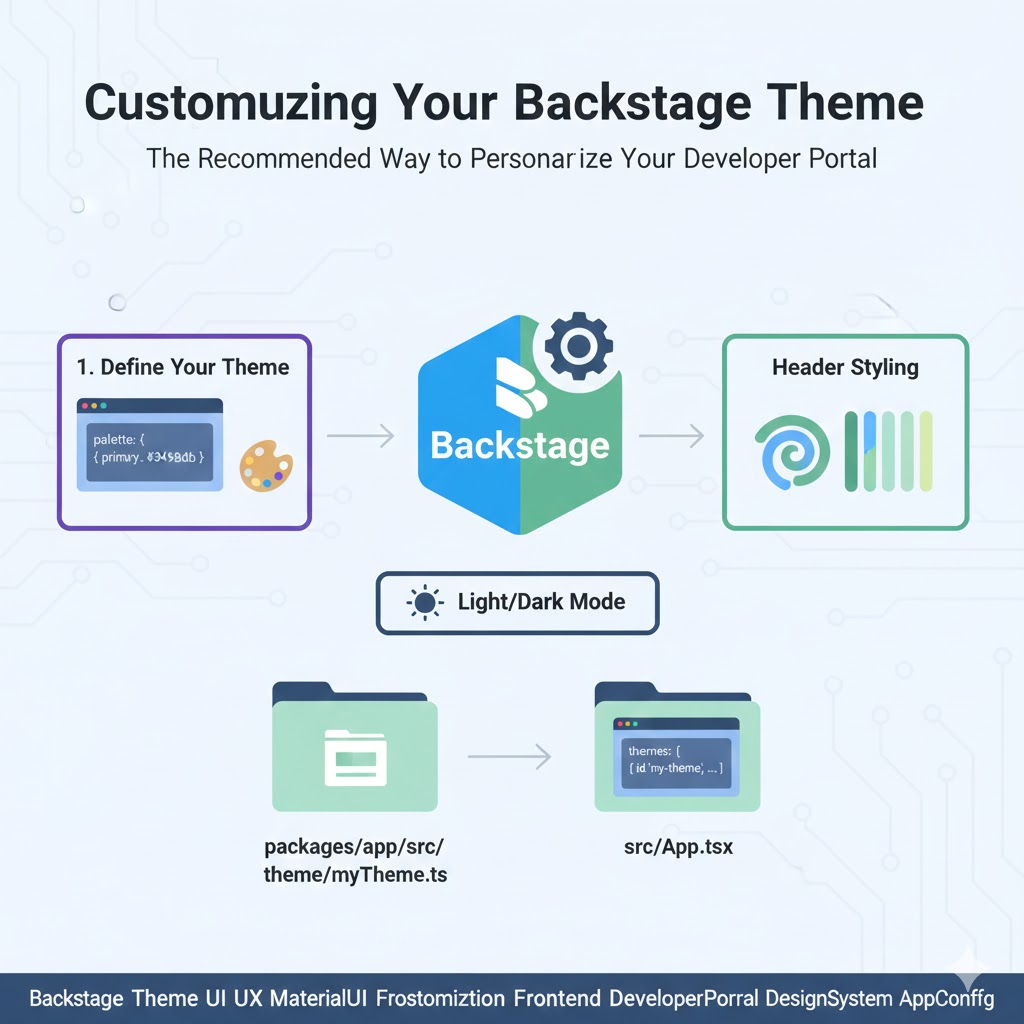
最推荐的方式是使用Backstage提供的createUnifiedTheme函数。此函数将MUI主题扩展以满足Backstage的特殊要求。
✅ 主要设置项
- Palette: 指定主色(Primary)、辅助色(Secondary)、背景色等。
- Typography: 设置字体家族、大小、粗细等。
- Default Page Themes: 定义Backstage特有的头部渐变等。
🛠️ 2步:实际代码应用(包:packages/app)
主题工作在前端应用packages/app文件夹内进行。
📝 自定义主题定义示例 (src/theme/myTheme.ts)
TypeScript
import { createUnifiedTheme, themes } from '@backstage/theme';

export const myCustomTheme = createUnifiedTheme({
  palette: {
    ...themes.light.palette,
    primary: {
      main: '#3498db', // 我们公司的主蓝色!
    },
    secondary: {
      main: '#2ecc71',
    },
  },
  fontFamily: 'Roboto, Arial',
  /* 可以额外定义头部主题等 */
});
📝 在应用中注册主题 (src/App.tsx)
必须将定义的主题注册到App.tsx的createApp函数中。
TypeScript
import { myCustomTheme } from './theme/myTheme';

const app = createApp({
  apis: ...,
  themes: [
    {
      id: 'my-theme',
      title: 'Company Theme',
      variant: 'light',
      Provider: ({ children }) => (
        <ThemeProvider theme={myCustomTheme}>
          {children}
        </ThemeProvider>
      ),
    },
    // 也可以同时保留现有的深色主题等。
  ],
});
🎨 3步:按页面定制头部主题(高级)
Backstage提供根据实体类型(Service、API、Website等)改变顶部头部颜色或图案的功能。这使得用户可以直观地了解当前正在查看哪种类型的资源。
- Shape: 选择头部所需的几何图案。
- Colors: 指定用于渐变的颜色组合。
💡 主题定制时务必记住的提示!
- 遵守可访问性: 更改颜色时,务必确保文本和背景之间有足够的对比度。♿
- 保持一致性: 所有插件共享相同的主题,因此应避免在特定屏幕上显得突兀的颜色。
- 考虑深色模式: 不要只创建浅色模式!开发人员热爱深色模式。🌙
🏁 结论:主题是开发者体验的开始
Backstage推荐的主题定制技术的核心是通过createUnifiedTheme扩展MUI主题,并将其注册到应用的themes数组中。
使用此方法,Backstage的所有核心组件和插件将立即应用一致的样式。现在就开始设计您公司独有的开发者门户吧!🚀
发表回复