大家好!今天,我们将详细探讨如何安装TechDocs(技术文档),它是Backstage的核心功能之一,也被誉为开发者体验(DevEx)的瑰宝。🚀
在构建新的Backstage Monorepo之后,当您尝试添加TechDocs以实现“文档即代码(Documentation as Code)”管理时,是否曾困惑于应该输入哪些命令以及按什么顺序?我们在此发布在Yarn Workspace环境中完美安装前端和后端包的“官方指南”!💡
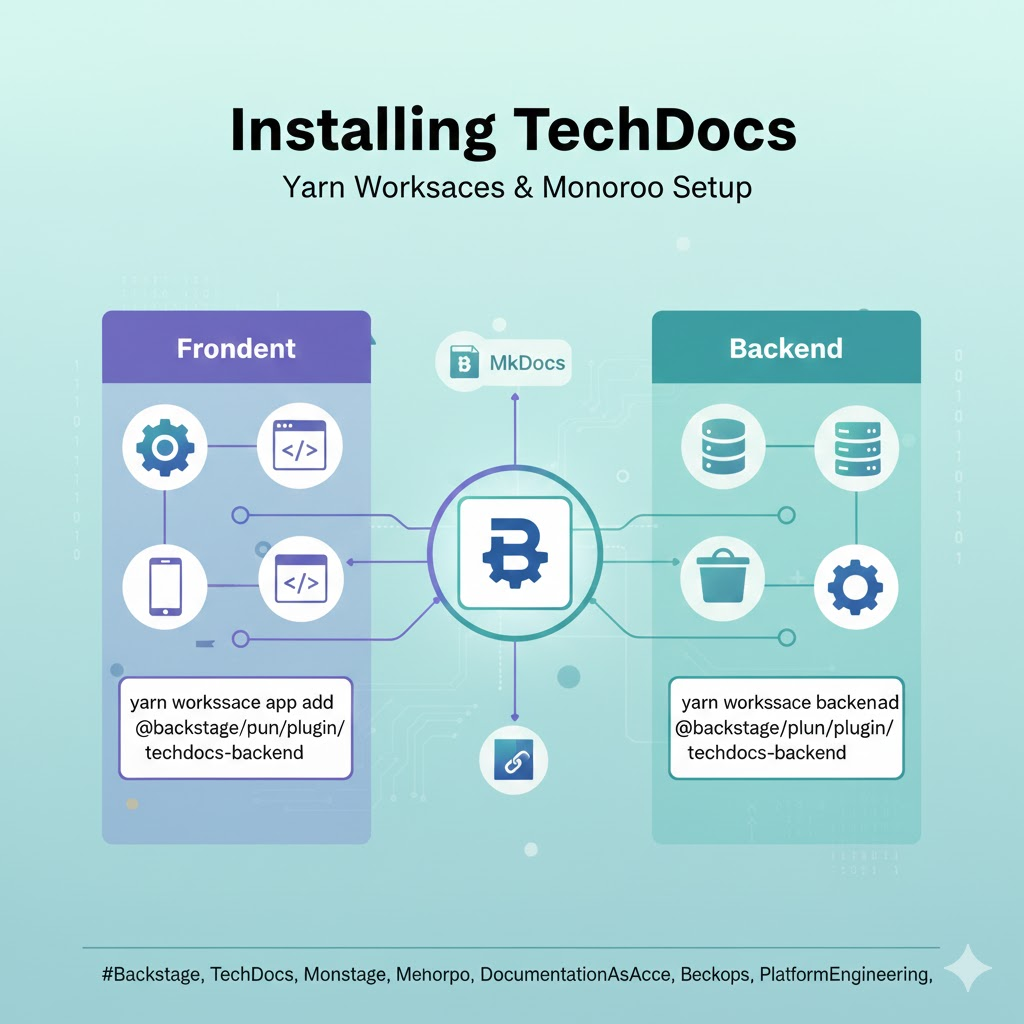
🏗️ 为什么TechDocs安装要采用Yarn Workspace方式?
Backstage从根本上采用了Monorepo(单体仓库)结构。由于前端(packages/app)和后端(packages/backend)是分离的,因此在添加新功能时,需要分别为每个包的领域安装相应的库。
此时,使用Yarn Workspaces功能,您可以轻松管理安装,而无需从根目录导航到每个子包。🛠️
🌟 TechDocs安装的“黄金命令”顺序
要启用TechDocs,您需要同时安装前端插件和后端插件。
第一步:安装前端包 (app) 🎨
首先,安装用于构建用户阅读文档的UI界面的包。
Bash
yarn workspace app add @backstage/plugin-techdocs- 含义: 将TechDocs前端库添加到名为’app’的工作区(packages/app)。
第二步:安装后端包 (backend) ⚙️
接下来,安装负责处理、生成和提供文档数据的后端包。
Bash
yarn workspace backend add @backstage/plugin-techdocs-backend- 含义: 将TechDocs后端处理逻辑添加到名为’backend’的工作区(packages/backend)。
🔍 安装后需要做什么?(附加设置指南)
仅仅安装了包并不意味着文档会立即出现!还需要进行一些代码连接工作。🕵️♂️
🛠️ 前端连接 (packages/app/src/App.tsx)
您需要将安装的@backstage/plugin-techdocs注册到应用程序的路由中。
TypeScript
// App.tsx内部示例
import { TechdocsPage } from '@backstage/plugin-techdocs';

// ... 路由定义部分
<Route path="/docs" element={<TechdocsPage />} />
🛠️ 后端连接 (packages/backend/src/plugins/techdocs.ts)
在最新的Backstage版本中,通常使用New Backend System。在这种情况下,只需在index.ts文件中添加以下一行即可。
TypeScript
// packages/backend/src/index.ts
backend.add(import('@backstage/plugin-techdocs-backend/alpha'));
💡 实战技巧:理解TechDocs的工作原理
TechDocs内部使用名为MkDocs的静态网站生成器。📖
- Preparation: 从源代码仓库抓取Markdown文件。
- Generation: 运行MkDocs将其转换为HTML。
- Storage: 将转换后的HTML存储到S3、GCS或本地文件系统。
- Visualization: Backstage UI(前端)加载这些存储的内容并展示给用户。
请记住,为了使此过程顺利进行,您的本地环境中必须安装Python和mkdocs-techdocs-core包!🐍
🏁 结论:整洁的安装是良好维护的开始!
在Backstage Monorepo中添加TechDocs时,请记住以下命令:
- yarn workspace app add @backstage/plugin-techdocs 🎨
- yarn workspace backend add @backstage/plugin-techdocs-backend ⚙️
通过这两个步骤,您的团队将向真正的DevOps文化迈进一大步,在同一个地方管理代码和文档!🚀
发表回复