こんにちは!😄 今日は、インターネットからファイルをダウンロードする際に、そのファイルが本当に開発者が作成したオリジナルそのままなのか、途中で誰かがこっそり手を加えていないかを確認する「整合性検証」の方法について、簡単かつ詳しくご紹介したいと思います。
開発者ではない一般ユーザーの方でも十分に実践できますので、ご自身のコンピューターのセキュリティを一段階アップグレードしたい方は、ぜひ最後までお読みください!💻🛡️
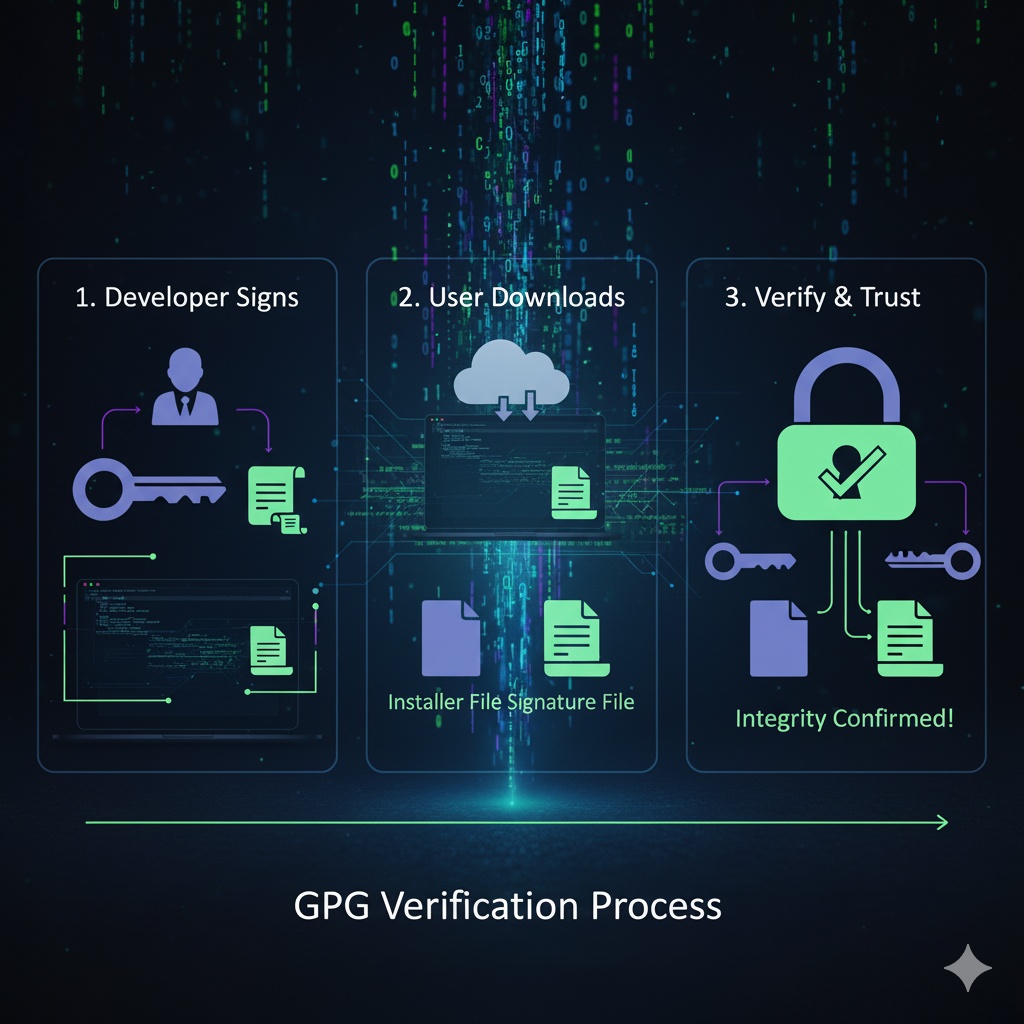
🤔 ちょっと待って、「整合性検証」って何ですか?
私たちがインターネットからインストールファイル(.exe、.dmgなど)をダウンロードする際、実は目に見えない危険が存在します。ハッカーが途中でファイルを傍受し、悪性コードを埋め込んで再配布する可能性があるからです。😱
整合性(Integrity)検証とは、受け取ったファイルがオリジナルそのままの状態であり、1ビットの変更もなく完璧な状態であることを確認する過程を指します。これに加えて、このファイルが本当に公式開発者によって配布されたものなのかを「認証(Authentication)」する過程も同時に行われます。
今日は、世界中で広く使われている暗号化ツールであるGPG(GNU Privacy Guard)を通じて、この過程を直接体験してみましょう!
✨ 核心原理:非対称鍵暗号化(feat. 鍵と錠前)
GPGの整合性検証は、「非対称鍵」という非常に賢い方式を使用します。理解しやすくするために、鍵と錠前に例えてみましょう。
- 秘密鍵(Private Key)🤫:自分だけが持っている秘密の鍵です。この鍵でデータを「ロック」(署名)することができます。開発者はこの鍵を絶対に外部に公開しません。
- 公開鍵(Public Key)🔑:秘密鍵と対になる錠前です。この錠前は世界中の誰にでも配ることができます。この錠前では、秘密鍵でロックされたものだけを「開いて」(検証)見ることができます。
[検証プロセス]
- 開発者(署名)✍️:Notepad++の開発者はプログラムを配布する際、自身の秘密鍵(秘密の鍵)でインストールファイルに対する「電子署名」を作成します。この署名は、「このファイルは私が作成し、内容はこうである」という一種の品質保証書のようなものです。
- ユーザー(検証)🔍:私たちはNotepad++の公開鍵(錠前)を事前に受け取っておきます。そして、ダウンロードしたインストールファイルと「電子署名」ファイルを開発者の公開鍵で確認します。
- 結果 ✨:もし公開鍵(錠前)で署名がぴったり一致したら?
- 認証 ✅:このファイルは、該当する公開鍵のペアである秘密鍵を持つ人物(つまり、公式開発者)が署名したものである!
- 整合性 ✅:ファイルの内容が署名されてから、1つも変更されていない! (もしファイルの内容が少しでも変更されると、署名値が完全に異なり、検証に失敗します)
さあ、この原理を以下のスクリプトを通じて直接確認してみましょう!
🚀 実践!スクリプトで学ぶGPG整合性検証
以下は、有名なテキストエディタ「Notepad++」のインストールファイルをダウンロードし、GPGで安全性を検証するシェルスクリプトです。一行ずつ一緒に見ていきましょう!
#!/bin/bash

# GPGサーバーを登録
wget https://notepad-plus-plus.org/gpg/nppGpgPub.asc
gpg --import nppGpgPub.asc

# インストールファイルと署名ファイルのURL
EXE_URL="https://github.com/notepad-plus-plus/notepad-plus-plus/releases/download/v8.8.5/npp.8.8.5.Installer.x64.exe"
SIG_URL="https://github.com/notepad-plus-plus/notepad-plus-plus/releases/download/v8.8.5/npp.8.8.5.Installer.x64.exe.sig"
EXE_FILE="npp.8.8.5.Installer.x64.exe"
SIG_FILE="npp.8.8.5.Installer.x64.exe.sig"

echo "[+] 파일 다운로드"
curl -L -o "$EXE_FILE" "$EXE_URL"
curl -L -o "$SIG_FILE" "$SIG_URL"

echo "[+] GPG 서명 검증 (키가 등록되어 있어야 함)"
gpg --verify "$SIG_FILE" "$EXE_FILE"
####
1️⃣ ステップ:信頼できる「錠前(公開鍵)」を取得する
# GPGサーバーを登録
wget https://notepad-plus-plus.org/gpg/nppGpgPub.asc
gpg --import nppGpgPub.asc- wget …: まず、Notepad++公式ウェブサイトで提供されている公開鍵ファイル(nppGpgPub.asc)をダウンロードします。これが開発者の「錠前」です。🔑
- gpg –import …: ダウンロードした公開鍵(錠前)を自分のコンピューターのGPGキーリストに登録します。これで、自分のコンピューターはNotepad++開発者が作成した署名を確認する準備ができました。
2️⃣ ステップ:インストールファイルと「保証書(署名)」をダウンロードする
# インストールファイルと署名ファイルのURL
...

echo "[+] 파일 다운로드"
curl -L -o "$EXE_FILE" "$EXE_URL"
curl -L -o "$SIG_FILE" "$SIG_URL"- curl … “$EXE_FILE” …: 実際のインストールプログラム(npp.8.8.5.Installer.x64.exe)をダウンロードします。📦
- curl … “$SIG_FILE” …: インストールファイルに対する開発者の「電子署名」ファイル(.sig)をダウンロードします。これが秘密鍵で暗号化された「品質保証書」です。✍️
3️⃣ ステップ:魔法の瞬間!署名を検証する
echo "[+] GPG 서명 검증 (키가 등록되어 있어야 함)"
gpg --verify "$SIG_FILE" "$EXE_FILE"- gpg –verify [署名ファイル] [オリジナルファイル]: ついに最も重要な瞬間です!GPGに署名ファイル(.sig)とオリジナルインストールファイル(.exe)を渡し、1段階で登録した公開鍵で検証するよう要求するコマンドです。
検証成功時の出力例:
gpg: Good signature from "Notepad++ <don.h@free.fr>" [unknown]「Good signature」というメッセージが見えますか?🎉 このメッセージは、次の2つの事実を保証します。
- 認証完了:このファイルは「Notepad++」開発チームが署名したものであることが確実です。
- 整合性確保:ダウンロードしたインストールファイルは、開発者が署名した瞬間から現在まで、一文字も改ざんされていません。
もしファイルが破損していたり、誰かが悪性コードを埋め込んでいた場合、「BAD signature」という恐ろしい警告メッセージが表示されます!🚨
###
まとめ
少し複雑に見えるかもしれませんが、原理は簡単です。「開発者が秘密の鍵で署名し、私たちは公開された錠前で確認する!」
これで皆さんは、単にファイルをダウンロードするだけでなく、そのファイルが安全かどうかを直接検証できる強力な武器を手に入れました。重要なプログラムをインストールする際には、今日学んだGPG検証を習慣化し、大切なご自身のコンピューターをより安全に守ってみてはいかがでしょうか?😊
タグ: GPG, 整合性検証, ファイル検証, 情報セキュリティ, Notepad++, シェルスクリプト, 公開鍵, 秘密鍵
コメントを残す