こんにちは!Linuxサーバーを管理していると、毎日、毎週繰り返さなければならない作業があります。例えば、データベースのバックアップ、古いログファイルの削除、システム状態レポートの生成などです。このような面倒で反復的な作業から解放される方法はないでしょうか?🤔
もちろんあります!それは、シェルスクリプト(Shell Script)で作業内容を整理し、Cronで希望の時間に自動実行させることです。今日は、この2つの強力なツールを組み合わせて、皆さんを「自動化の達人」にしてみせます!
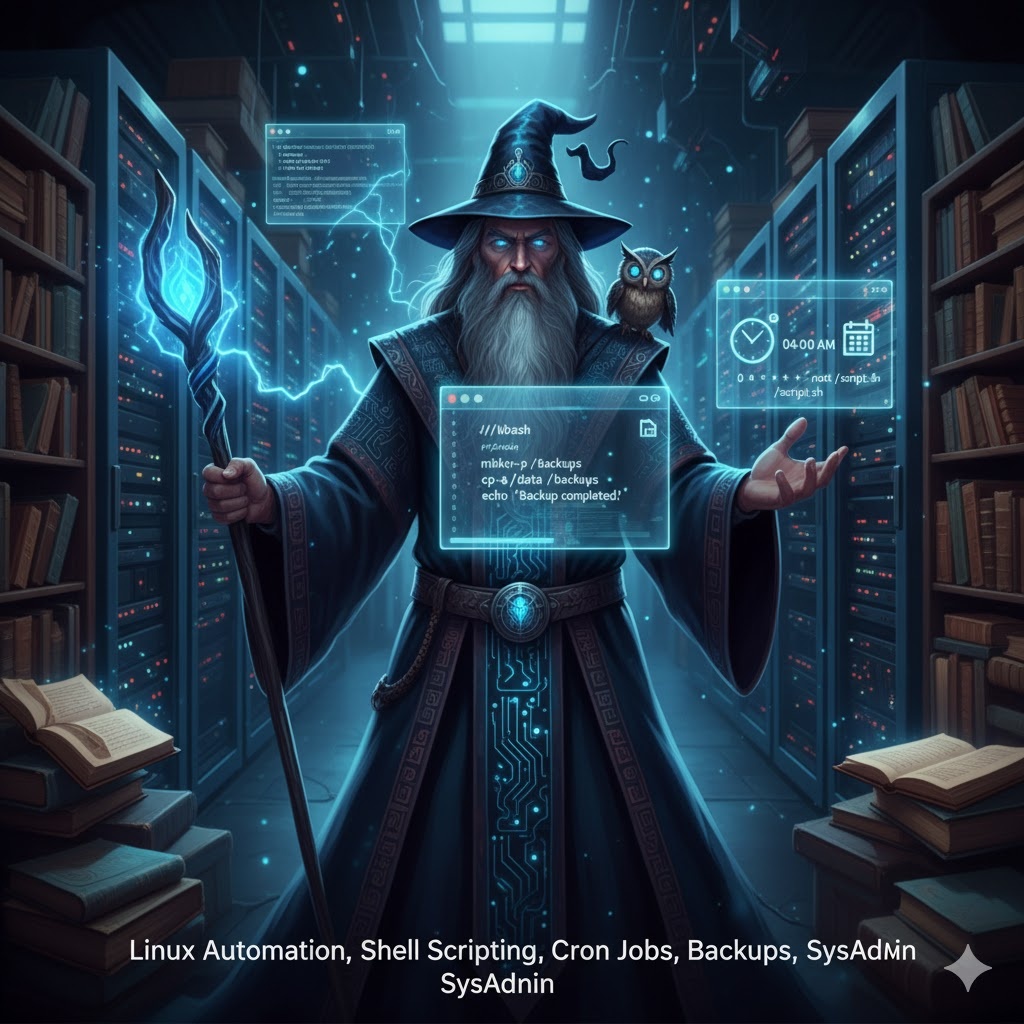
ステップ1:希望する作業を仕様書にする(feat. シェルスクリプト)📜
シェルスクリプトは、私たちがターミナルに入力するコマンドを一つのファイルにまとめた「作業仕様書」または「レシピ」のようなものです。複雑な作業も、この仕様書を実行するだけで一度に処理できます。
1. スクリプトの開始を知らせる「魔法の呪文」
すべてのシェルスクリプトファイルの最初の行は、このスクリプトをどのインタープリター(解釈器)で実行するかを知らせることから始める必要があります。通常、Bashシェルが最もよく使われます。
#!/bin/bashこれを「シェバン(Shebang)」と呼びます。スクリプトの正体を知らせる住民登録証のようなものです。🆔
2. 作業するコマンドを順番に作成する
次に、このファイルの中に実行したいコマンドを順番に記述します。例えば、特定のディレクトリを別の場所にバックアップするスクリプトを作成してみましょう。
#!/bin/bash

# --- 簡単なバックアップスクリプトの例 ---

# バックアップを保存するディレクトリが存在しない場合は作成します。(-pオプションはエラーを防ぎます)
mkdir -p /home/user/backups/

# /home/user/data ディレクトリのすべてをバックアップディレクトリにコピーします。
# -aオプションは権限、所有者、タイムスタンプまですべて保存してくれるので、バックアップに最適です!
cp -a /home/user/data/ /home/user/backups/

# タスクが完了したことを示すメッセージを出力します。
echo "데이터 백업이 성공적으로 완료되었습니다!"
3. スクリプトに「実行能力」を付与する🔑
スクリプトファイルを作成したからといって、すぐに実行できるわけではありません。Linuxはセキュリティのために、デフォルトではファイルに実行権限を与えないからです。chmodコマンドでスクリプトに命を吹き込みましょう。
chmod +x /경로/내_스크립트.sh- chmod +x: ファイルに実行(execute)権限を追加( + )するという意味です。これで、このファイルは単なるテキストではなく、実行可能なプログラムになりました!
ステップ2:「いつ」実行するかを予約する(feat. Cron)⏰
これで、うまく作成された作業仕様書(スクリプト)ができました。次は、この作業を代わりに処理してくれる忠実な秘書、Cronを雇う番です。CronはLinuxの基本的なタスクスケジューラで、指定された時間に指定されたコマンドを確実に実行します。
Cronの2つの種類:個人秘書 vs システム秘書
Cronジョブを登録する方法は大きく2つあります。
- 個人Cron (crontab -e): 現在ログインしているユーザー個人のタスクを登録します。該当ユーザーの権限でコマンドが実行されます。
- システムCron (/etc/crontab): システム全体のタスクを登録し、管理者(root)のみが修正できます。どのユーザーの権限でコマンドを実行するかを直接指定できることが最大の特徴です。サーバー全体に影響を与える重要なタスクを登録する際に主に使用されます。
Cron時間設定の暗号を解読する
Cronにタスクを登録するには、時間形式を知る必要があります。形式は簡単です。
# ┌───────────── 分 (0 - 59)
# │ ┌───────────── 時 (0 - 23)
# │ │ ┌───────────── 日 (1 - 31)
# │ │ │ ┌───────────── 月 (1 - 12)
# │ │ │ │ ┌───────────── 曜日 (0 - 6) (日曜日=0 または 7)
# │ │ │ │ │
# * * * * * [ユーザー] [実行するコマンド]  <- /etc/crontab形式 (ユーザー指定)
# * * * * * [実行するコマンド] <- crontab -e形式- * (アスタリスク)は「すべて」を意味します。(例:毎分、毎時)
例:
- 30 1 * * * : 毎日午前1時30分に
- 0 4 * * 1 : 毎週月曜日午前4時に
- 0 0 1 * * : 毎月1日0時0分に
システムCron(/etc/crontab)にスケジュールを登録する
それでは、上で作成したバックアップスクリプトを毎日午前4時にroot権限で実行するように/etc/crontabファイルに登録してみましょう。
ファイルを直接修正することもできますが、以下のようにechoコマンドを使用すると便利で安全です。
# "0 4 * * * root /パス/my_script.sh" という行を /etc/crontab ファイルの末尾に追加
echo "0 4 * * * root /경로/내_스크립트.sh" >> /etc/crontab
⚠️ 注意! >ではなく >> を使用する必要があります。 > はファイルを上書きしますが、 >> はファイルの末尾に内容を追加するため、既存の重要なシステムスケジュールが消去されるのを防ぐことができます。
終わりに
これで全ての準備が整いました!皆さんは素晴らしい作業仕様書(シェルスクリプト)を作成し、忠実な秘書(Cron)にいつその作業を処理すべきかを伝えました。この2つの技術をうまく活用するだけで、Linuxサーバー管理の効率性が劇的に向上します。
反復的な作業はスクリプトとCronに任せて、皆さんはより創造的で重要な仕事に集中してください!🚀
タグ:
Linux, 自動化, シェルスクリプト, Bash, Cron, Crontab, chmod, スケジューリング, バックアップ, システム管理
コメントを残す