VM(Virtual Machine)は、ホストコンピューター内で別のオペレーティングシステムを実行する仮想コンピューターです。VMのネットワークをオフにすると、インターネットとの通信を減らすことができますが、ホストとゲストの間に設定されたファイル・クリップボード・デバイス転送経路までが一緒に消滅すると考えることはできません。
この記事は、Oracle VirtualBox 7.2を明記した仮想的な例です。共有フォルダー、共有クリップボード、ドラッグアンドドロップ、およびUSB転送が、どのデータをどの方向に許可するかを分けて考察します。これらの機能は利便性のための正常な機能であり、有効になっているという事実だけで脆弱性とは呼びません。
従来の静的解析実習、AIスキル権限制御、エージェント中断・予算検証とは異なり、ここではインストールプロセスと一般的な安全対策を繰り返さず、非ネットワークデータ経路の設定契約に焦点を当てます。実際にVMを起動したり、設定を変更したり、ファイルを転送したりはしていません。

AIで生成した概念イメージ。実際のVirtualBox画面や転送試験結果ではありません。
1. 「ネットワークなし」の意味を明確に記述する
「ネットワークをオフにした」という言葉は、仮想NICを構成しなかったという意味である場合もあれば、設定されたNICの接続だけを切断したという意味である場合もあります。NICはオペレーティングシステムがIP通信に使用するネットワークインターフェースです。この記事の最初の例は、仮想NICを構成していないVMです。
この例には、一般的なIPベースのSSH管理接続経路もありません。画面と設定はホストのVirtualBox管理画面で扱う構想です。SSHで管理するために別途ネットワークを提供したVMは別の構成です。両方の状態を「完全なネットワーク遮断」と一括りにはしません。
구성 A: 가상 NIC 없음 → 일반 IP/SSH 관리 경로 없음
구성 B: 관리용 NIC 있음 → 승인한 SSH 관리 경로와 네트워크 경계가 따로 존재
構成Bが常に間違っているわけではありません。ただし、どの宛先・方向・サービスを許可したかを別途記録する必要があります。この記事は、構成Aの共有機能を説明する途中で、SSHトンネルや管理ネットワークが当然あると仮定していません。
そして、NIC設定はホスト・ゲスト間の経路のリストの一つです。USBネットワークデバイスのような他のインターフェースを転送する場合、ネットワーク条件自体も再判断する必要があります。以下のUSBの例は、ネットワークデバイスではなく仮想リムーバブルストレージデバイスに限定します。
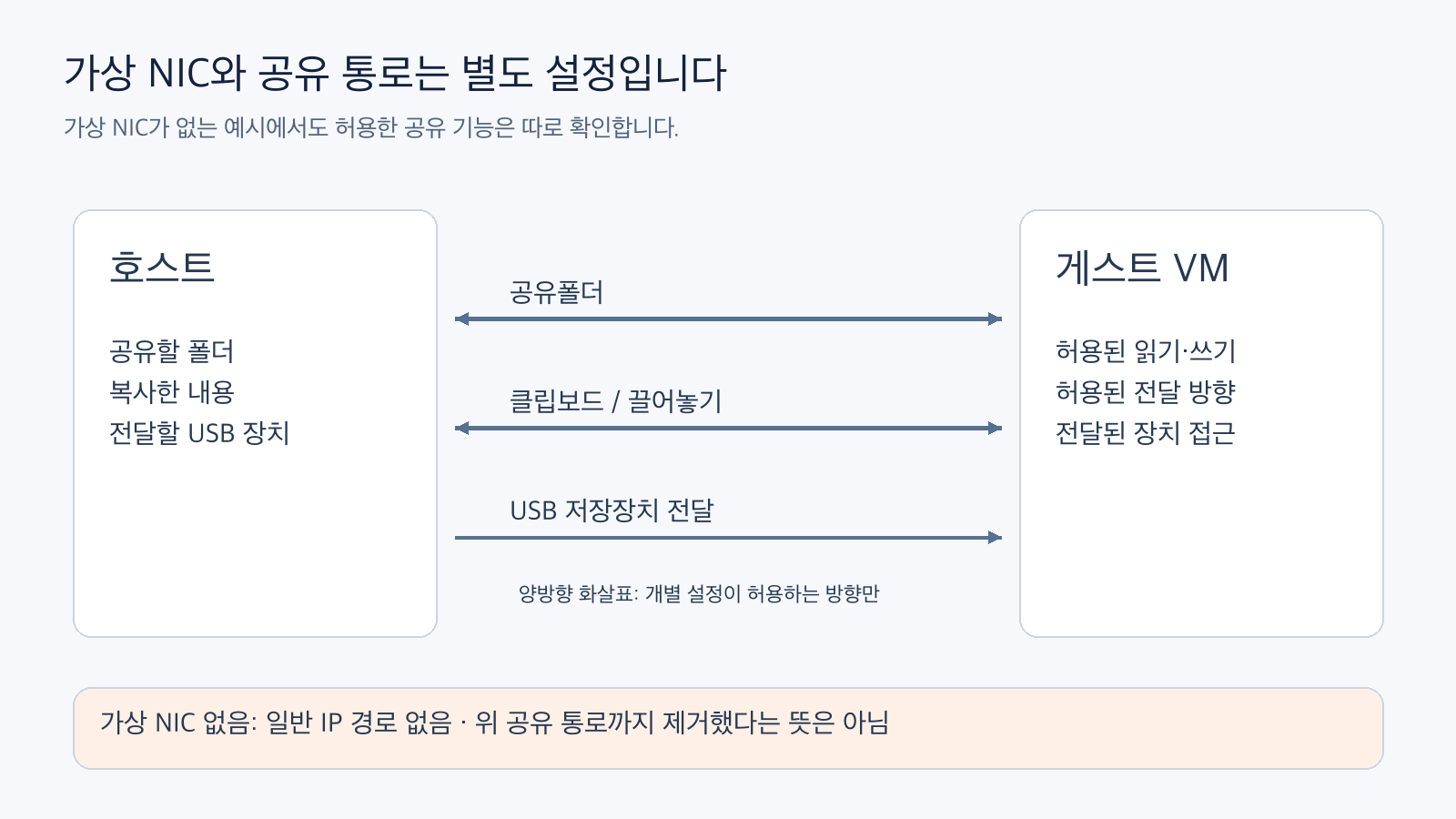
図:仮想NICと非ネットワークデータ経路の区別。公式文書に基づいて再構成されており、矢印は許可条件ごとの転送可能性を示します。公式根拠1 · 公式根拠2
2. VirtualBox共有フォルダーはネットワークなしでも動作する
VirtualBoxの共有フォルダーは、ホストのディレクトリーをゲストがアクセスできるように提供する機能です。公式文書は、ゲストネットワークがなくても共有フォルダーを使用でき、そのためにGuest Additionsのファイルシステムドライバーを使用すると説明しています。Guest Additionsは、ゲストとVirtualBoxの統合機能を提供するコンポーネントです。VirtualBox 7.2 共有フォルダー
ゲストからネットワークドライブのように見える名前でアクセスしたとしても、それを外部IPネットワークが必要な共有と同じと判断してはなりません。当該機能は、ホスト側のディレクトリーを提供する別の経路です。
仮想のDEMO_ONLY.txtが一つだけある専用フォルダーを考えてみましょう。以下は実際の転送結果ではなく、設定の意味を説明した表です。
| 共有条件 | ゲストはホストファイルを読み取るか? | ゲストはホスト共有領域に書き込むか? |
|---|---|---|
| 共有なし | この共有フォルダー経路ではアクセスしない | この経路では書き込まない |
| 読み取り専用共有 | 許可されたファイルを読み取ることができる | 共有フォルダーへの書き込みは制限 |
| 読み取り・書き込み共有 | 許可されたファイルを読み取ることができる | 共有フォルダーに書き込むことができる |
読み取り専用は書き込み制限です。ゲストがファイルの内容を読み取れないという意味ではありません。したがって、読み取り専用であるという理由だけで、機密性の高いホスト資料を接続できるわけではありません。どのファイルを読み取らせるかをまず決める必要があります。
著者の推奨は、必要な合成資料のみを最小限の範囲で専用フォルダーに含めて提供し、タスクごとに読み取り・書き込みの必要性を分けることです。ホストの広いディレクトリーを共有すると、ゲストが見るデータ範囲も広くなります。この記事は、実際のホストディレクトリーや既存の研究VMに共有を追加していません。
3. クリップボードの方向制限とドラッグアンドドロップを別々に考察する
共有クリップボードは、コピーしたデータがホストとゲストの間を行き来できるようにします。双方向であれば両側で読み書きの方向が開き、Host to GuestまたはGuest to Hostは一方向に制限します。方向を制限しても、許可された側の転送自体は残ります。VirtualBoxセキュリティガイド:クリップボード
Host to Guest: 호스트의 복사 내용 → 게스트로 전달할 수 있음
Guest to Host: 게스트의 복사 내용 → 호스트로 전달할 수 있음
Bidirectional: 두 방향 모두 허용
Disabled: 이 공유 클립보드 경로를 사용하지 않음例えば、ホストでDEMO_ONLY.txtに関する仮想説明をコピーしたと仮定します。Host to Guestは、ゲストがそのコピー内容を使用できる方向です。「双方向ではないので、ホストの情報がゲストに全く行かない」という判断は正しくありません。
ドラッグアンドドロップは別の設定です。クリップボードをオフにしたとしても、ドラッグアンドドロップが許可されていれば、サポートされるホスト・ゲスト・フロントエンドの組み合わせで、当該転送経路が残る可能性があります。公式文書は、ドラッグアンドドロップにDisabled・Host To Guest・Guest To Host・Bidirectionalモードを区別し、サポートされるオペレーティングシステムと方法にも制限があることを説明しています。VirtualBox ドラッグアンドドロップ
したがって、「貼り付けができない」という一つの観察だけで、ファイル転送経路がすべて閉じられたと判断してはなりません。共有フォルダー、共有クリップボード、ドラッグアンドドロップをそれぞれ個別の設定として確認します。既存のVMや保存された構成でどのような値が使用されているかも読み取る必要があり、新しいVMのデフォルト値をすべてのVMの現在の状態と推定してはなりません。
4. USB転送はストレージデバイスへの権限を追加する
USBパススルーは、USBデバイスをゲストが使用できるように渡す機能です。Oracleセキュリティガイドは、渡されたデバイスにゲストがアクセスでき、外部ストレージデバイスのファイル内容だけでなく、パーティションテーブルのような領域も扱えることを説明しています。VirtualBoxセキュリティガイド:USBパススルー
これは、共有フォルダーを読み取り専用に指定したこととは異なる権限です。共有フォルダーの書き込み制限をUSBストレージデバイスにもそのまま適用したと考えるべきではありません。ゲストに渡されたストレージデバイス内にホストから持ち込まれたデータがある場合、ネットワークがなくてもゲストがそのデータを扱える経路が生じます。
仮想例はDEMO_ONLY.txtのみがある仮想ストレージデバイスです。実際のUSBは接続しておらず、自動接続フィルターも変更していません。実際に適用する前には、転送するデバイスとその内容、自動転送条件を別途承認する必要があります。
Guest Additionsが提供する共有フォルダー経路とUSB転送を同じ機能として一括りにもしません。ゲストのデバイスドライバー・サポート条件まで含め、各機能が何を提供するのかを確認する必要があります。この記事は、特定のMac・ゲストの組み合わせでUSB転送が成功したと主張するものではありません。
5. 経路ごとにデータ・方向・書き込み権限を記録する
仮想VMを検討する際には、以下のように設定の意味を記述できます。これはすべての経路を実際に試験した記録ではなく、検討すべき項目を整理した例です。
| 経路 | まず記述する内容 | 一つの設定で代替できないもの |
|---|---|---|
| 仮想NIC | なしなのか、管理ネットワークなのか、許可された通信範囲 | 共有フォルダー・クリップボード遮断 |
| 共有フォルダー | 提供するフォルダー、読み取り・書き込み範囲 | 読み取り専用を読み取り禁止と解釈 |
| 共有クリップボード | 転送方向と許可データ | ドラッグアンドドロップ設定 |
| ドラッグアンドドロップ | 方向とサポート条件 | 共有フォルダー設定 |
| USB転送 | 渡すデバイス、デバイス内容、接続条件 | 共有フォルダーの読み取り専用権限 |
著者の点検順序は、まず設定リストを読み、作業に必要な経路のみを残す計画を立てた後、許可された別途試験環境でDEMO_ONLY.txtのような合成資料を用いて許可方向と禁止方向を共に確認することです。実際の資料を先に接続しておいて後で経路を確認する方式は、この例の前提ではありません。
共有機能のアクセス権限がゲスト内の実行主体にどのように伝達されるかも考慮します。Oracleセキュリティガイドは、ゲストに共有されたフォルダーにはリモート接続ユーザーもアクセスできることを説明しています。管理ネットワークを置いた構成では、ネットワーク認証とホスト資料アクセス範囲を再度まとめて検討する必要があります。しかし、NICのない構成でリモート接続者がいると仮定した実習は行っていません。
設定をオフにすることと、以前に転送したデータを消去することは異なります。コピーや成果物がすでに生成されている場合、当該データの保存・削除は別の問題です。この記事ではファイルを移動していないため、削除が完了したという結果もありません。
「設定をオフにした」と「データが残っていない」を分離する
検討結果には、設定値と実際の試験結果を別々の欄に記述します。例えば、「共有クリップボードDisabledに設定」は構成観測であり、「合成標識をコピーしたときに反対側に転送されない」は別途転送試験です。サポート条件が合致せず転送自体が故障した状態を方向遮断の成功と数えないためには、許可された条件で転送される正常な対照も必要です。
すでに転送されたコピーは、経路をオフにした後も別途扱う必要があります。この記事の設定モデルには、データ保存・削除やホストファイル変更を元に戻す機能はありません。設定検討表の「オフ」という一項目を、以前のデータの削除完了や外部効果の復旧に拡大解釈してはなりません。
6. ローカル合成モデルでは10個の条件を確認した
添付の
Comments
コメントを残す