ビデオ会議は、映像を受信しながら同時に自分の声と画面を送信する通信です。ダウンロードが速くても、アップロードが不足していたり、データ到着時間が不規則だったりすると、会議の品質は悪化する可能性があります。速度テストの大きな数字一つよりも、送信・受信・遅延・損失を一緒に見ることが、問題を絞り込むのに役立ちます。
この記事の数値は、2026年10月4日に確認したZoom公式文書と仮想例を使用しています。実際の場所・通信事業者・ユーザー会議記録は含まれておらず、速度テストや会議品質を直接測定した結果でもありません。

ダウンロード300Mbps、アップロード1Mbpsという仮想状況
Mbpsは、1秒あたりに何メガビットのデータを転送するかを示す単位です。受信速度と送信速度は別々に考えます。自分のカメラ映像を他の参加者に送信するにはアップロードが必要なので、ダウンロードの数値がその不足分を補うことはできません。
Zoomのデスクトップグループビデオ会議の推奨帯域幅は、720p HD基準でアップロード2.6Mbps、ダウンロード1.8Mbpsです。1対1会議の720p基準は双方向1.2Mbpsと異なります。実際の使用量は会議条件に合わせて調整されるため、推奨値が固定消費量ではありません。 kb&sysparmarticle=KB0070504″>WRIMO-MD-TABLE-0]公式文書の一般推奨値を再構成した表です。サービス保証基準やすべての会議の合格線を意味しません。 [Zoom会議統計の説明
遅延が大きいと、会話が遅れて伝わり、お互いに言葉が重なることがあります。到着間隔が大きく揺れると、平均速度が良くても瞬間的な流れが不均一になる可能性があります。損失が生じると、受信したデータが完全でなく、品質に影響を与える可能性があります。一つの指標だけが良くなったからといって、他の問題が解決されたと判断してはいけません。
平均も瞬間的な問題を隠すことがあります。会議全体の平均損失が低くても、途切れた時点に損失が集中していた場合は、その時の状態を確認する方がより有用です。数字は不便さが現れた時間とともに記録することで、診断に役立ちます。
FASTの詳細情報とZoom統計は比較対象が異なる
FAST.comは基本的にダウンロード速度を表示し、詳細情報を開くとアップロードと遅延を確認できます。Unloadedは負荷がない状態、Loadedはトラフィック負荷がある状態の遅延です。測定はNetflixサーバーとデータをやり取りする方式なので、Zoomサーバーまでの会議経路を直接測定した結果ではありません。 FAST.com公式説明
例えば、仮想測定値がUnloaded 20ms、Loaded 200msであれば、データを多く送受信するときに遅延が増加する問題を調査する手がかりになります。しかし、この違いだけを見てZoom会議の遅延が正確に200msだと書き写すことはできません。測定時点、対象サーバー、転送負荷が異なります。
速度テストは会議外で接続の全体的な状態を調べるツールとして使い、会議中の問題はZoom統計で確認する方が目的に合っています。速度テストを会議中に同時に実行すると、測定自体が転送負荷を追加するため、本来の会議状態と区別しにくくなる可能性があります。
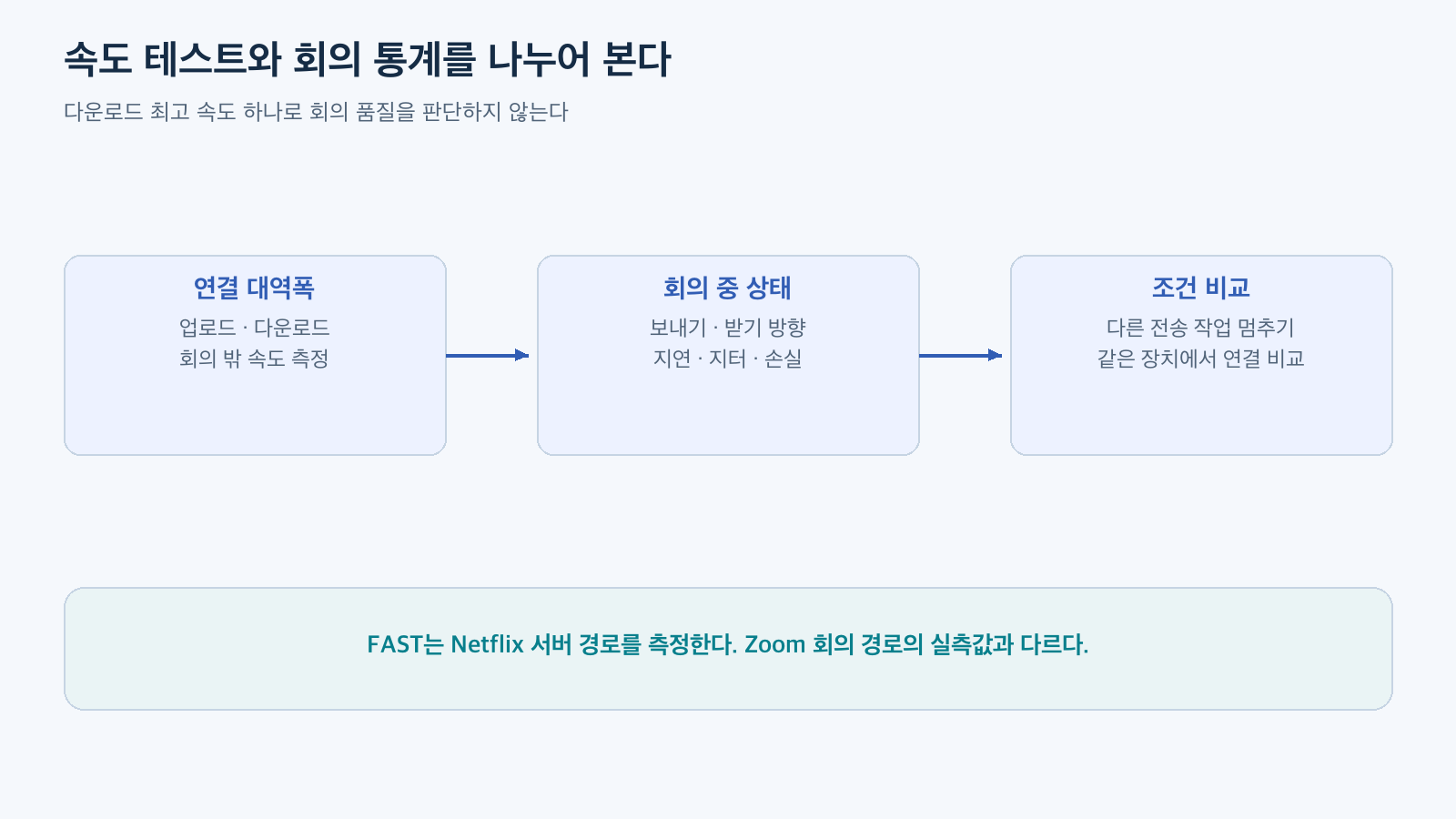
図:ダウンロード最高速度一つで会議品質を判断しない · kb&sysparmarticle=KB0070504″>統計アクセス方法
相手が自分の映像だけ途切れると言うなら、送信側のアップロード状態をまず調べる根拠があります。自分の画面で相手の映像だけ途切れるなら、受信側を比較する根拠があります。両方とも悪い場合は、共通の接続や他の条件も調査します。この方向は原因を確定する規則ではなく、次の確認順序を決める方法です。
| 仮想観察 | 次に比較する条件 |
| — | — |
| ファイルアップロード中に自分の映像が悪化 | アップロード作業を停止する前後 |
| 無線接続でのみ問題が繰り返される | 同じデバイス・場所での有線接続 |
| 会議統計は良好だがデバイスがもたつく | CPU使用率とアプリの状態 |
| 同じ時間に複数の参加者が悪化 | 各参加者の状態と共通条件 |
一度に一つだけ変更し、同じ会議条件で比較します。カメラをオフにしたり画質を下げたりする措置は、その場の会議を続けるのに役立つかもしれませんが、それが根本原因を証明するものではありません。画面共有や音声を含む、実際に必要な機能が維持されるかも確認します。
診断メモには、時間、機能、送受信方向、遅延・ジッター・損失の変化の程度で十分です。会議ID、参加者名、画面内容、IPアドレスを公開する必要はありません。キャプチャの代わりに、識別情報のない仮想表を使用しても問題を説明できます。
数字一つよりも変化が原因を絞り込む
ビデオ会議の品質は、ダウンロード最高速度だけで判断することはできません。アップロードが必要な機能か、データが時間通りに到着するか、実際の会議経路で損失が生じるかを順に確認する必要があります。
まず、推奨帯域幅と送受信速度を比較します。次に、途切れた時点のZoom統計を確認し、他の転送作業や接続方法を一つずつ変更して違いを記録します。同じ条件での変化が積み重なると、「インターネットが遅い」という漠然とした結論よりも、解決に近い判断ができるようになります。
コメントを残す