オフィスにあるMacBookを自宅で使いたいですか?思ったよりも多くの選択肢があります。
>

🎯 この記事で扱うこと
- macOS標準搭載のリモート機能(画面共有、SSH)の活用法
- 無料で使えるサードパーティ製リモートコントロールツールの比較
- 有料/エンタープライズオプションと使用シナリオ
- セキュリティ面で考慮すべき事項
- 状況別おすすめツールまとめ
📌 はじめに / 背景
リモートワークとハイブリッドワークが日常となった今、リモートコントロールツールは単なる便利な機能ではなく、業務継続性の中核となっています。特にMacBookユーザーであれば、iCloudやAirDropには慣れているかもしれませんが、リモートコントロールは全く異なる領域です。
問題は、選択肢が多すぎることです。macOSの基本機能から始まり、TeamViewer、AnyDesk、NoMachine、RustDeskまで多岐にわたります。どれを使えばいいか分からない場合は、この記事が役立ちます。使用目的、セキュリティレベル、費用の3つの基準で整理してご紹介します。
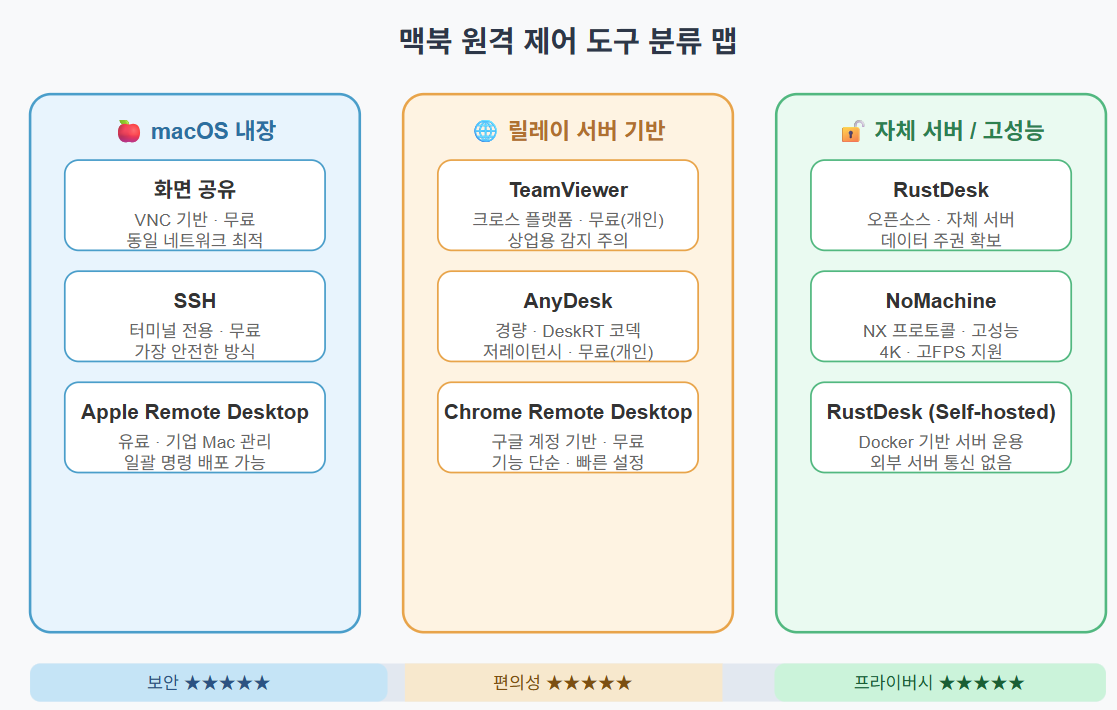
🔍 リモートコントロールツールの分類
リモートコントロールツールは大きく3つの方式に分けられます。
| 方式 | 説明 | 例 |
| VNCベース | 画面を直接転送(ピクセルストリーミング) | macOS画面共有、ARD |
| リレーサーバーベース | 中間サーバーを介してNATなしで接続 | TeamViewer、AnyDesk |
| ターミナル/CLIベース | GUIなしでコマンドで制御 | SSH、Mosh |
各方式には明確な長所と短所があるため、状況に応じて使い分ける必要があります。
🍎 1. macOS標準機能 — 費用0円、インストール0秒
画面共有 (Screen Sharing)
macOSには、標準でVNCサーバーが内蔵されています。別途アプリをインストールする必要はなく、システム設定でオンにするだけです。
有効化方法:
시스템 설정 → 일반 → 공유 → 화면 공유 ON同じネットワーク内の別のMacから、Finder → ネットワークで直接アクセス可能です。外部から接続するには、ポートフォワーディング(デフォルトポート5900)またはVPNが必要です。
長所:
- 完全無料、別途アカウント不要
- Mac-Mac接続時の品質が優れている
短所:
- 外部ネットワークからの接続設定が煩雑
- Windows/Androidからの接続時に互換性の問題が発生する可能性あり
SSH — ターミナル作業の絶対王者 🖥️
GUIが不要な開発・運用作業であれば、SSHが最も高速で安全です。
# MacBookでSSHサーバーを有効化
# システム設定 → 一般 → 共有 → リモートログインON

# 他のデバイスから接続
ssh username@macbook-ip-address

# ポート変更(セキュリティ強化)
sudo nano /etc/ssh/sshd_config
# Port 22 → Port 2222 への変更を推奨外部から接続する際は、ポート露出を最小限に抑え、必ず公開鍵認証を使用することを推奨します。
# 公開鍵の生成と登録
ssh-keygen -t ed25519 -C "my-macbook"
ssh-copy-id -i ~/.ssh/id_ed25519.pub username@macbook-ip
🌐 2. Apple Remote Desktop (ARD) — Mac管理者の選択
Appleが公式に提供するリモート管理ツールです。個人用ではなく、組織内の複数のMacを管理するIT管理者向けに設計されています。
- 価格: App Storeで約8,000円(一回購入)
- 特徴: 複数のMacに同時コマンド実行、ソフトウェア配布、画面監視、レポート作成
複数のMacを運用する会社であれば、費用対効果が優れています。ただし、個人ユーザーには過剰なツールです。
🤝 3. TeamViewer — 汎用性の究極
おそらく最も広く知られているリモートコントロールツールでしょう。リレーサーバーを介して接続するため、ルーター設定なしでどこからでも接続できるのが最大の利点です。
主な特徴:
- macOS、Windows、Linux、iOS、Androidの全プラットフォームをサポート
- ファイル転送、チャット、セッション録画機能を内蔵
- 個人非商用利用は無料
注意点:
⚠️ TeamViewerは商用利用が検出されると、自動的に接続を制限します。会社の業務に無料版を使用中に突然ブロックされるケースが頻繁に発生しています。
価格:
- 個人非商用:無料
- Businessプラン:月額約$24から(年間契約の場合)
⚡ 4. AnyDesk — 軽くて速い代替手段
TeamViewerに比べてはるかに軽量なパフォーマンスが特徴です。インストールファイルのサイズが小さく、低スペックのネットワークでも比較的スムーズな体験を提供します。
主な特徴:
- 独自開発のDeskRTコーデックで低遅延を実現
- アプリインストールなしで.dmg実行のみで即座に接続可能
- 無人アクセス(Unattended Access)をサポート
価格:
- 個人非商用:無料
- Soloプラン:月額約$14.90から
TeamViewerと機能は似ていますが、価格がやや安く、パフォーマンスが良い傾向にあります。
🔓 5. RustDesk — オープンソースリモートコントロールのダークホース
セキュリティやプライバシーが心配な場合は、RustDeskが最も強力な代替手段です。Rust言語で書かれたオープンソースのリモートコントロールツールで、独自のサーバーを直接運用できます。
# Homebrewでインストール
brew install --cask rustdesk
独自のリレーサーバー構成(Dockerの例):
version: '3'
services:
  hbbs:
    image: rustdesk/rustdesk-server:latest
    command: hbbs
    ports:
      - "21115:21115"
      - "21116:21116"
      - "21116:21116/udp"
    volumes:
      - ./data:/root
  hbbr:
    image: rustdesk/rustdesk-server:latest
    command: hbbr
    ports:
      - "21117:21117"
    volumes:
- ./data:/rootクライアントで上記のサーバーアドレスを指定すると、外部サーバーを経由せず、独自のインフラのみで通信します。データ主権が重要な企業環境に適しています。
長所:
- 完全無料(サーバー含む)
- 独自のサーバー運用によりデータ外部流出なし
- GitHubでコード監査が可能
短所:
- 独自のサーバー設定が必要(クラウド知識が必要)
- TeamViewerと比較して安定性はまだ発展途上
🚀 6. NoMachine — 高性能が必要な時
グラフィック作業、動画編集のプレビューなど、高解像度・高性能なリモートコントロールが必要な場合は、NoMachineが良い選択肢です。NXプロトコルに基づいており、同じLAN環境で驚くべきパフォーマンスを発揮します。
- 価格: 個人無料(ただし、サーバーあたり2つの同時接続に制限)
- 特徴: 4K解像度、高FPSサポート、マルチメディアストリーミングに強い
🌍 7. Chrome リモート デスクトップ — 最も簡単な方法
Googleアカウントがあれば設定が完了するツールです。機能は単純ですが、非技術ユーザーにリモートサポートを提供する必要がある場合に便利です。
Chrome 브라우저 → remotedesktop.google.com → 접속 코드 공유- 価格: 完全無料
- 短所: 機能が非常に限定的、ファイル転送不可、セキュリティ設定のカスタマイズが難しい
⚠️ セキュリティに関する注意事項
リモートコントロールは常にドアを開け放しているようなものです。以下の事項は必ず守る必要があります。
- 不要な時間はリモート接続機能をOFFに:使用しないときは無効化
- 強力なパスワード + 2FA:TeamViewer、AnyDeskともに2段階認証をサポート
- 接続ログを定期的に確認:誰がいつ接続したかを必ずチェック
- 公共Wi-FiからVPNなしで直接接続禁止:中間者攻撃(MITM)のリスク
- SSHはパスワード認証を無効化:PasswordAuthentication no設定を推奨
# /etc/ssh/sshd_config 推奨セキュリティ設定
PermitRootLogin no
PasswordAuthentication no
PubkeyAuthentication yes
MaxAuthTries 3
✅ まとめ / 終わりに
状況別のおすすめを一行でまとめると以下の通りです。
| 状況 | おすすめツール |
| 同じLAN、Mac-Mac接続 | macOS画面共有(標準搭載) |
| 開発/サーバーCLI作業 | SSH + 公開鍵認証 |
| 高速な外部リモートサポート | AnyDesk(無料) |
| 複数OSクロスプラットフォーム | TeamViewer |
| データセキュリティ・独自サーバー | RustDesk + 独自リレー |
| 高性能グラフィックリモート | NoMachine |
| 単純な一時サポート | Chrome リモート デスクトップ |
| 複数Macの組織管理 | Apple Remote Desktop |
リモートコントロールツール選択の核心は、「自分のデータがどこを通過するのか」をまず考慮することです。利便性とセキュリティはトレードオフの関係にあるため、使用目的に合わせて選択しつつ、セキュリティ設定は決してデフォルト値のままにしないことを強く推奨します。
コメントを残す