Caps Lockは通常、英字の大文字入力状態を切り替えるキーです。しかし、このキーを押すと韓国語と英語が切り替わる場合、キーボードを交換する前にキーのリマッピング設定を確認する価値があります。リマッピングとは、あるキーの入力を別のキーや動作に変更する機能です。
WindowsでPowerToysを使用している場合、Keyboard Managerが最初の確認対象です。ただし、症状だけを見てPowerToysが原因だと断定することはできません。この記事は、2026年10月4日の公式ドキュメントを確認してまとめた一般的な診断手順です。実際のユーザーPCで発生した事例や設定変更の結果を記したものではありません。
押されたキーと実行された機能は異なる場合がある
キーボードにCaps Lockと書かれていても、プログラムがその入力を変更すれば、別の機能が実行されます。これは、入力を受け取るアプリに至る過程にリマッピング設定があることを意味します。このとき、ハードウェアを新しいものに交換しても、同じ設定が適用されれば症状が残る可能性があります。
PowerToys Keyboard Managerは、キーとショートカットの動作を変更できます。Microsoftのドキュメントによると、PowerToysが実行中でKeyboard Managerがオンになっている場合にのみリマッピングが適用されます。また、最初に開いたときには、デフォルトのリマッピングは事前に登録されていません。 Microsoft公式説明
したがって、「PowerToysをインストールしたからCaps Lockを自動的に変更したのだろう」という推測と、「現在Caps Lockのマッピングが登録されている」という観察は区別する必要があります。アップデート後に症状が見られたという事実だけで、アップデートが設定を作成したと断定することもできません。
一つずつ条件を変えて比較する
以下は、読者が自身のWindows PCで実行できる手順です。この原稿を作成するにあたり、ユーザーデバイスの設定を操作することはありませんでした。会社が管理するPCの場合は、組織の変更手順に従ってください。
- 作成中の内容を保存し、メモ帳のような単純な入力ウィンドウで症状を確認します。
- 現在のPowerToysの実行状態とKeyboard Managerの設定を確認します。
- Keyboard Managerを一時的にオフにし、同じアプリ・同じ入力言語でCaps Lockを再度押してみます。
- 結果を記録し、元の設定に戻します。必要に応じて、再度オンにしたときに症状が再現されるかどうかも比較します。
Microsoftは、誤ったリマッピングを停止するには、Keyboard ManagerをオフにするかPowerToysを終了するよう案内しています。設定を一時的にオフにして比較することは、すべてのマッピングを削除するよりも元に戻しやすいです。 公式リマッピングFAQ
| 観察結果 | 次の判断 |
| — | — |
| オフにすると正常、再度オンにすると再現 | PowerToysマッピングの関与の可能性が高い |
| オフにしても同じ症状 | 他のリマッピング・入力方式・アプリ設定を継続して確認 |
| 特定のアプリでのみ発生 | そのアプリのキー処理と設定から比較 |
| 再現結果が一定しない | 入力言語・ウィンドウ状態など条件をさらに固定 |
表の判断は、診断を進める方向性を示しています。一度の比較だけで他の原因がすべて排除されたと見なすことはできません。特に、オンオフの間にアプリや入力言語まで変わると、比較が曖昧になります。
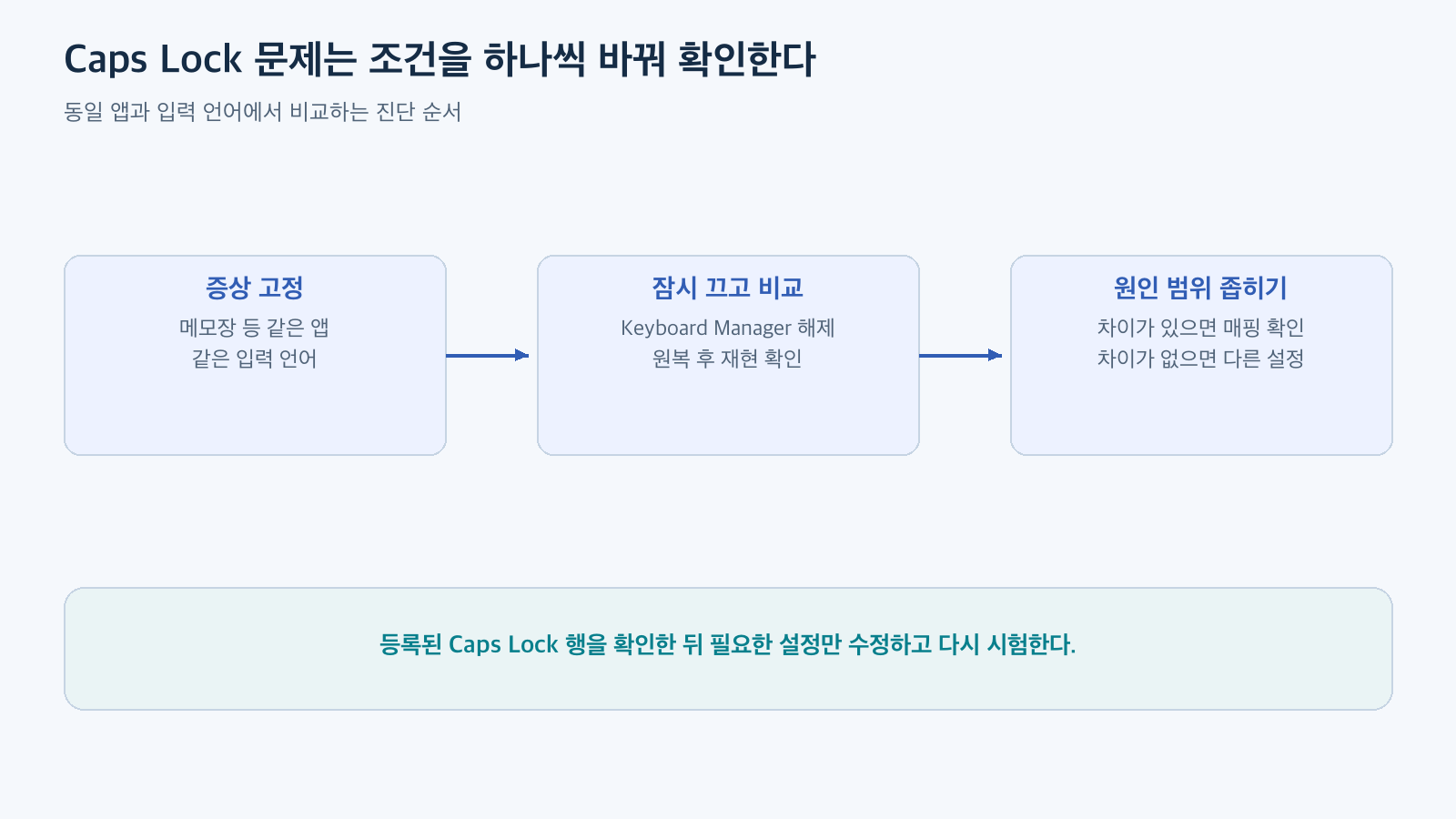
図:同じアプリと入力言語で比較する診断手順 · 公式ドキュメントに基づいて再構成
登録された行を見て、希望する動作に戻す
PowerToys設定でKeyboard Managerのキーリマッピングリストを開き、Caps Lockが他の入力に接続されているか確認します。ショートカットリストも一緒に確認します。画面の名称と提供される選択肢は、PowerToysのバージョンと入力環境によって異なる場合があります。
MicrosoftドキュメントにはIME Mode Changeのような入力方式関連キーも記載されていますが、韓国語環境で見られる名前や実際の動作を一つの固定された表記だと断定すると混乱が生じる可能性があります。Caps Lock行の元のキーと送信する入力を一緒に確認する必要があります。 サポートされているキーとリマッピング画面の説明
不要なCaps Lockマッピングを見つけたら、その行を記録してから削除するか、希望する設定に修正します。他の有用なキーマッピングはそのままにして、保存後に同じ条件で再試験します。「全体初期化」から始めると、他のショートカットまで変わってしまい、原因確認と復旧が困難になる可能性があります。
変更前には、元に戻す方法を確保します。設定をキャプチャする場合は、アプリ名や画面に残った業務内容が含まれていないか確認し、診断メモはキー名や動作など必要な情報のみを記載します。公開投稿に実際のPC設定画面を添付しなくても、手順を説明できます。
画面キーボードでも同じならハードウェア故障ではないか?
物理キーボードと画面キーボードで同じ現象が見られる場合、共通のソフトウェア処理経路を疑うのに役立ちます。しかし、これだけで特定のプログラムが原因だと100%断定することはできません。画面キーボードの入力方式とアプリの処理方式が異なる可能性があり、複数の設定が同時に影響を与えることもあります。
観察をもう少し細分化してみます。同じアプリで入力言語だけを変えた場合も同じか、他のアプリでも同じか、Keyboard Managerをオフにすると変わるかをそれぞれ比較します。一度にプログラム削除・ドライバー再インストール・レジストリ変更をすべて行うと、どの措置が効果があったのか分かりにくくなります。
PowerToysが関与していない場合、他のリマッピングツール、キーボードメーカーのプログラム、Windowsの入力言語・入力方式設定、該当アプリのショートカットを確認候補とします。このリストは可能な調査方向であり、そのうちの一つが必ず原因であるという意味ではありません。管理対象デバイスでは、担当者に症状と条件比較の結果を伝えるのが良いでしょう。
解決の有無は希望する入力で確認する
Caps Lockの元の動作を希望していた場合、英字入力で大文字状態が期待通りに切り替わるか確認します。韓/英切り替えは、元々使用していたキーで可能かどうかも確認します。一つのキーを正常化したが、他の必要な機能が失われた場合は、マッピング全体の関係を再検討する必要があります。
診断記録は簡単でも十分です。「同じメモ帳ウィンドウでKeyboard Managerをオフにすると正常、再度オンにすると再現。Caps Lock行修正後正常」のように、観察と措置を分けて記載すればよいです。これは仮想記録形式であり、実際のユーザーの結果ではありません。
Caps Lockが韓/英キーのように動作する場合、まずPowerToys設定を確認し、一時的にオフにした結果と実際に登録されたマッピングを関連付けて判断すればよいです。原因を絞り込んだ後、必要な行だけを復旧する手順は、不要なデバイス交換や設定初期化を減らすのに役立ちます。
コメントを残す