想在家使用办公室的MacBook吗?选择比你想象的要多。
>

🎯 本文涵盖内容
- macOS内置远程功能(屏幕共享、SSH)的使用方法
- 免费第三方远程控制工具比较
- 付费/企业级选项及使用场景
- 安全方面的注意事项
- 按情况推荐工具总结
📌 引言 / 背景
随着远程办公和混合办公成为常态,远程控制工具不再仅仅是便利功能,而是业务连续性的核心。特别是MacBook用户,虽然可能熟悉iCloud或AirDrop,但远程控制是一个完全不同的领域。
问题在于选择太多。从macOS的内置功能到TeamViewer、AnyDesk、NoMachine、RustDesk,种类繁多。如果你不知道该用哪一个,本文将为你提供帮助。我们将根据使用目的、安全级别、成本这三个标准进行整理。
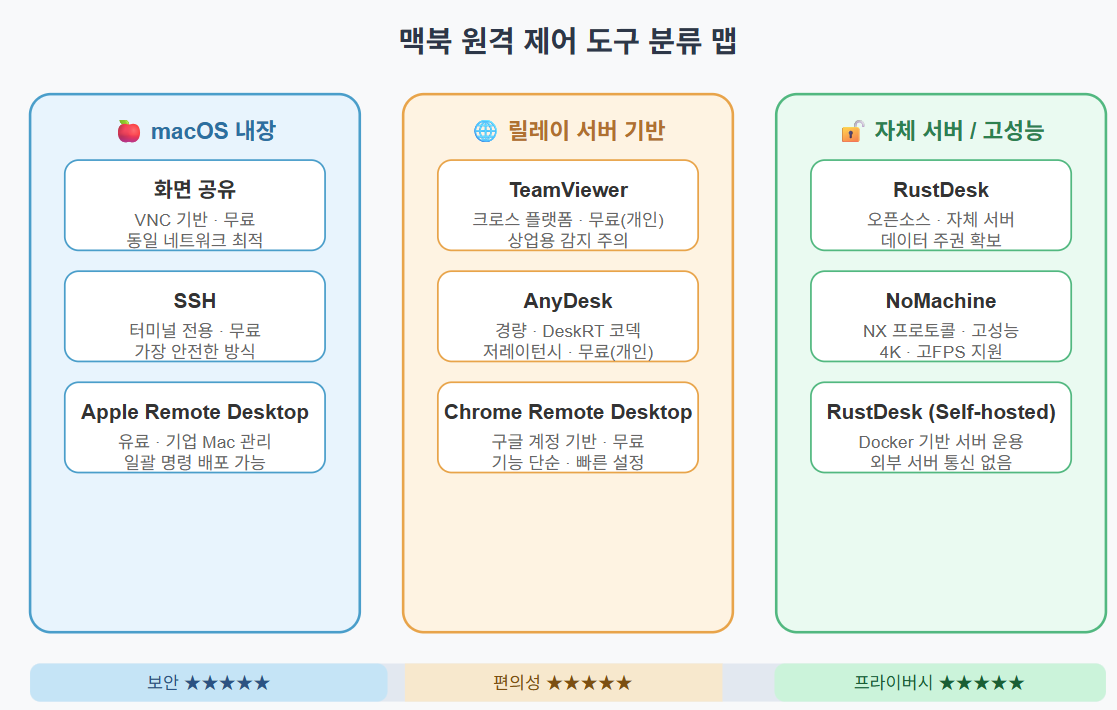
🔍 远程控制工具分类
远程控制工具主要分为三种方式。
| 方式 | 说明 | 示例 |
| 基于VNC | 直接传输屏幕(像素流) | macOS屏幕共享, ARD |
| 基于中继服务器 | 通过中间服务器连接,无需NAT | TeamViewer, AnyDesk |
| 基于终端/CLI | 无需GUI,通过命令行控制 | SSH, Mosh |
每种方式都有明显的优缺点,应根据情况选择使用。
🍎 1. macOS内置功能 — 0成本,0秒安装
屏幕共享 (Screen Sharing)
macOS内置了VNC服务器。无需单独安装应用程序,只需在系统设置中开启即可。
激活方法:
시스템 설정 → 일반 → 공유 → 화면 공유 ON在同一网络中的其他Mac上,可以通过Finder → 网络直接访问。从外部连接需要端口转发(默认端口5900)或VPN。
优点:
- 完全免费,无需额外账户
- Mac-Mac连接时质量优秀
缺点:
- 外部网络连接设置繁琐
- 从Windows/Android连接时可能出现兼容性问题
SSH — 终端操作的绝对强者 🖥️
如果是不需要GUI的开发·运维工作,SSH是最快、最安全的选项。
# 在MacBook上激活SSH服务器
# 系统设置 → 通用 → 共享 → 远程登录 ON

# 从其他设备连接
ssh username@macbook-ip-address

# 更改端口(增强安全性)
sudo nano /etc/ssh/sshd_config
# 建议将端口22更改为端口2222从外部连接时,建议最小化端口暴露,并务必使用公钥认证。
# 生成并注册公钥
ssh-keygen -t ed25519 -C "my-macbook"
ssh-copy-id -i ~/.ssh/id_ed25519.pub username@macbook-ip
🌐 2. Apple Remote Desktop (ARD) — Mac管理员的选择
Apple官方提供的远程管理工具。它不是为个人用户设计的,而是为管理组织内多台Mac的IT管理员设计的。
- 价格: App Store约8万韩元(一次性购买)
- 特点: 同时向多台Mac执行命令、软件分发、屏幕监控、报告
对于运营多台Mac的公司来说,性价比很高。但是,对于个人用户来说,这是一个过于强大的工具。
🤝 3. TeamViewer — 通用性的终极之选
这可能是最广为人知的远程控制工具。它通过中继服务器连接,因此最大的优点是无需路由器设置即可从任何地方连接。
主要特点:
- 支持macOS、Windows、Linux、iOS、Android全平台
- 内置文件传输、聊天、会话录制功能
- 个人非商业用途免费
注意事项:
⚠️ TeamViewer在检测到商业用途时会自动限制连接。公司业务中使用免费版突然被阻止的情况屡见不鲜。
价格:
- 个人非商业用途:免费
- 商业计划:每月约$24起(按年付费)
⚡ 4. AnyDesk — 轻巧快速的替代方案
AnyDesk的特点是性能比TeamViewer轻巧得多。安装文件小,即使在低带宽网络下也能提供相对流畅的体验。
主要特点:
- 通过自主开发的DeskRT编解码器实现低延迟
- 无需安装应用程序,只需运行.dmg即可立即连接
- 支持无人值守访问(Unattended Access)
价格:
- 个人非商业用途:免费
- Solo计划:每月约$14.90起
功能与TeamViewer相似,但价格更便宜,性能更好。
🔓 5. RustDesk — 开源远程控制的黑马
如果担心安全或隐私问题,RustDesk是最强大的替代方案。它是一款用Rust语言编写的开源远程控制工具,可以直接运营自己的服务器。
# 使用Homebrew安装
brew install --cask rustdesk
自建中继服务器配置(Docker示例):
version: '3'
services:
  hbbs:
    image: rustdesk/rustdesk-server:latest
    command: hbbs
    ports:
      - "21115:21115"
      - "21116:21116"
      - "21116:21116/udp"
    volumes:
      - ./data:/root
  hbbr:
    image: rustdesk/rustdesk-server:latest
    command: hbbr
    ports:
      - "21117:21117"
    volumes:
- ./data:/root客户端指定上述服务器地址后,将仅通过自己的基础设施进行通信,而不经过外部服务器。适用于数据主权重要的企业环境。
优点:
- 完全免费(包括服务器)
- 自建服务器运营,数据不外泄
- 可在GitHub上进行代码审计
缺点:
- 需要自建服务器(需要云知识)
- 与TeamViewer相比,稳定性仍在发展中
🚀 6. NoMachine — 需要高性能时
如果需要进行图形工作、视频编辑预览等高分辨率·高性能远程控制,NoMachine是一个不错的选择。它基于NX协议,在同一局域网环境下表现出惊人的性能。
- 价格: 个人免费(但每个服务器限制2个并发连接)
- 特点: 支持4K分辨率、高FPS、擅长多媒体流传输
🌍 7. Chrome 远程桌面 — 最简单的方法
这是一个只需Google账户即可完成设置的工具。功能简单,但当需要为非技术用户提供远程支持时非常有用。
Chrome 브라우저 → remotedesktop.google.com → 접속 코드 공유- 价格: 完全免费
- 缺点: 功能非常有限,无法传输文件,安全设置难以自定义
⚠️ 安全注意事项
远程控制就像是始终敞开一扇门。以下事项务必注意:
- 不必要时关闭远程访问功能:不使用时禁用
- 强密码 + 2FA:TeamViewer、AnyDesk均支持两步验证
- 定期检查连接日志:务必检查谁何时连接
- 禁止在公共Wi-Fi下不使用VPN直接连接:存在中间人攻击(MITM)风险
- SSH禁用密码认证:建议设置PasswordAuthentication no
# /etc/ssh/sshd_config 推荐安全设置
PermitRootLogin no
PasswordAuthentication no
PubkeyAuthentication yes
MaxAuthTries 3
✅ 总结 / 结束语
按情况推荐的总结如下:
| 情况 | 推荐工具 |
| 同一局域网,Mac-Mac连接 | macOS屏幕共享(内置) |
| 开发/服务器CLI操作 | SSH + 公钥认证 |
| 快速外部远程支持 | AnyDesk(免费) |
| 多操作系统跨平台 | TeamViewer |
| 数据安全·自建服务器 | RustDesk + 自建中继 |
| 高性能图形远程 | NoMachine |
| 简单临时支持 | Chrome 远程桌面 |
| 多台Mac组织管理 | Apple Remote Desktop |
选择远程控制工具的核心是首先考虑“我的数据会经过哪里”。便利性和安全性是权衡关系,因此请根据使用目的进行选择,但强烈建议绝不要将安全设置保留为默认值。
发表回复