こんにちは!Mac環境で最もクリーンかつ強力にCKAD実習環境を構築できるガイドをブログ記事形式でまとめました。
単にコマンドをコピーするだけでなく、なぜこのように設定するのかを理解しながら読んでいただければ、約15分後にはあなたのMacが完璧な試験会場に変わっていることでしょう。🚀
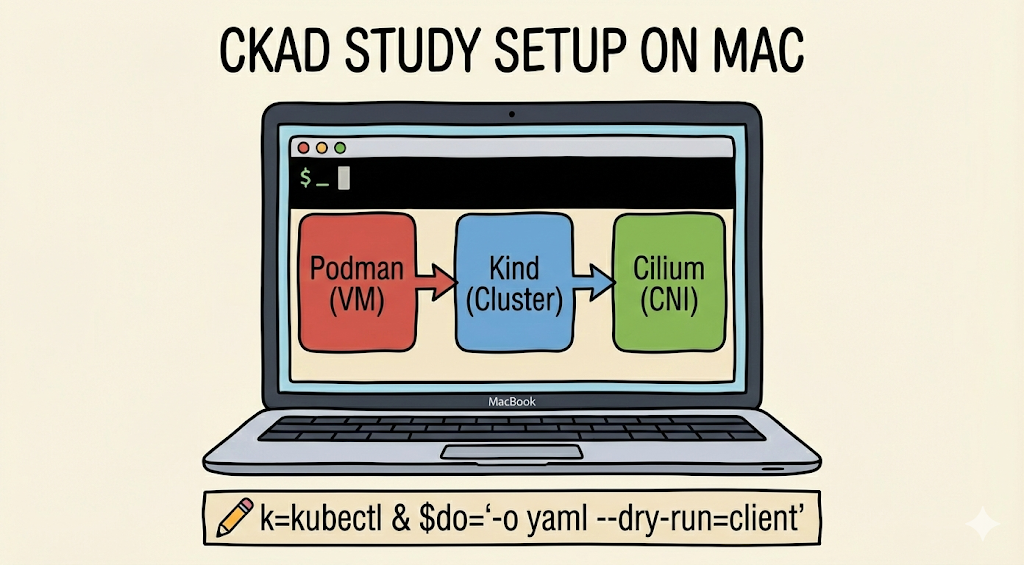
📑 目次
- なぜPodmanとKindなのか? (Docker Desktopからの脱出)
- 実習前の必須準備物
- 一度で完結する魔法のスクリプト分析
- CKAD試験環境を200%同期する (Alias & Dry-run)
- クラスター状態の確認とまとめ
- [付録] よくある質問 (FAQ)
1. なぜPodmanとKindなのか? 🐳
MacユーザーにとってDocker Desktopは馴染み深いですが、リソース占有率やライセンスの問題から、Podmanが優れた代替手段として注目されています。これにKind(Kubernetes in Docker/Podman)を組み合わせることで、ローカル環境でもマルチノードクラスターを軽快に動かすことができます。
特に今回のガイドでは、講師の専門分野であるCilium CNIを直接インストールし、高度なネットワーキング実習まで並行して行えるように設計しました。
2. 実習前の必須準備物 🛠️
スクリプトを実行する前に、あなたのMacにHomebrewがインストールされている必要があります。ターミナル(zsh)を開き、以下の手順を順に進めてください。
3. 一度で完結する実習構築スクリプト 💻
このスクリプトは、Podmanマシンの作成からCiliumのインストール、そして試験最適化設定までを一度に実行します。
# ---------------------------------------------------------
# CKAD合格のためのMac専用実習環境構築スクリプト
# ---------------------------------------------------------

# CLIでコメントを無視するように設定 (コピー&ペースト時のエラー防止)
setopt INTERACTIVE_COMMENTS

# 0. 必要なプログラムのインストール
brew install podman kubectl cilium-cli kind

# 1. PodmanのインストールとVMの構成
# Ciliumと2つのワーカーノードをスムーズに実行するために、メモリ6GBを推奨します。
podman machine init --cpus 2 --memory 6144
podman machine set --rootful # 管理者権限の設定
podman machine start

# 2. 環境変数を即時適用し、永続的に保存
export KIND_EXPERIMENTAL_PROVIDER=podman
echo 'export KIND_EXPERIMENTAL_PROVIDER=podman' >> ~/.zshrc

# 3. マルチノードクラスター構成ファイルの作成
# 1つのコントロールプレーンと2つのワーカーノードで構成し、Taints/Affinityの実習を可能にします。
cat <<EOF > kind-config.yaml
kind: Cluster
apiVersion: kind.x-k8s.io/v1alpha4
name: ckad-practice
nodes:
- role: control-plane
- role: worker
- role: worker
networking:
  disableDefaultCNI: true # Ciliumを直接インストールするためにデフォルトのCNIを無効化
EOF

# 4. Kindクラスターの作成
kind create cluster --config kind-config.yaml

# 5. プログラムのインストール
brew install kubectl
brew install cilium-cni

# 5. Cilium CLIのインストールとCNIの構成
# 講師の専門分野であるCiliumを活用し、高度なネットワーク実習環境を構築します。
cilium install --version 1.18.4

# 6. 適用確認
source ~/.zshrc
kubectl get nodes -w
4. クラスター状態の確認とまとめ ✅
スクリプトの実行が完了したら、すべてのノードがReady状態になっていることを確認してください。
- k get nodes: 3つのノードが表示されるはずです。
- cilium status: Ciliumが正常に稼働しているか確認します。
これであなたのMacは、いつでもCKADの問題を解ける完璧な「戦闘準備」が整いました!
5. [付録] よくある質問 (FAQ) ❓
Q: メモリが不足していると表示されます。
A: podman machine set –memory 8192 コマンドで割り当て量を増やしてみてください。8GB程度あれば非常に快適です。
Q: クラスターを削除して再作成したいです。
A: kind delete cluster –name ckad-practice コマンドで綺麗に削除できます。
コメントを残す