Codex Cloudは、OpenAIが管理するクラウドコンピューターでコードの修正とコマンドの実行を委任するサービスです。開発ツールがインストールされた環境を準備しておけば、自分のコンピューターがスリープ状態の間でも作業を進め、ウェブ・モバイル・デスクトップで結果を確認できます。 公式紹介
まず区別すべきは、環境設定と個別作業です。環境は複数の作業が使用する準備物であり、作業はその準備物から出発して個別に行われるものです。環境を共有するからといって、全員が同じ修正ファイルを一緒に使うわけではありません。
この記事は、2026年10月4日に確認した公式ドキュメントに基づくユーザーガイドです。実際のユーザーのリポジトリ・アカウント・設定は含まれていません。以下のプロジェクトとリクエストは仮想的な例であり、作業性能を直接測定した使用レビューではありません。

AIで生成された概念イメージ。実際の製品画面や実行結果ではありません。
1. 何を委任できるのか?
Codexは、ソースコードを読み込み、必要なファイルを修正し、プロジェクトのツールで確認するコーディングエージェントです。Cloudは、その実行場所をユーザーのコンピューターからマネージドクラウドに変更する選択肢です。バグ調査、機能追加、テスト強化のように、結果をコードと検証記録で確認できる作業が基本的な活用法です。 Codex Cloud活用案内
例えば、仮想プロジェクトsample-notesで「空のタイトルが保存される問題を再現し、入力検証とテストを追加せよ」とリクエストできます。良い結果は、修正したという回答だけでなく、再現条件、変更ファイル、実行した検査、残りの問題を含む必要があります。ユーザーはこれを検討した後、リポジトリに反映するかどうかを決定します。
Cloudを選ぶ理由は、単に大きなコンピューターを借りるためだけではありません。複数のリクエストが同じインストール条件で開始できるようにし、作業ごとの修正状態を分け、デバイスを変えてレビューできるという運用上の意味があります。ただし、作業を委任したという事実がテストの成功や製品リリースの完了を保証するものではありません。
2. 環境、ワークスペース、VMを分けて理解する
VMはVirtual Machine、つまりソフトウェアで構成された仮想コンピューターです。Cloud environmentは、リポジトリ・依存関係・ツール・アクセス設定の再利用可能なまとまりであり、新しい作業は発行された環境から隔離されたworkspace、つまり作業空間を得ます。 環境ドキュメント
| 区分 | 含まれるもの | 確認すべき質問 |
| — | — | — |
| 再利用環境 | プロジェクトを開始する準備状態 | 必要なツールと設定は準備されているか? |
| 個別作業 | 当該リクエストで修正されたファイルと実行結果 | 今回のリクエストは何を変更したか? |
| 作業VM | プログラムが実行されるコンピューティングリソース | メモリ・ディスクは十分か? |
| Gitリポジトリ・結果ファイル | 保存し共有する成果物 | 重要な結果は別途保存されているか? |
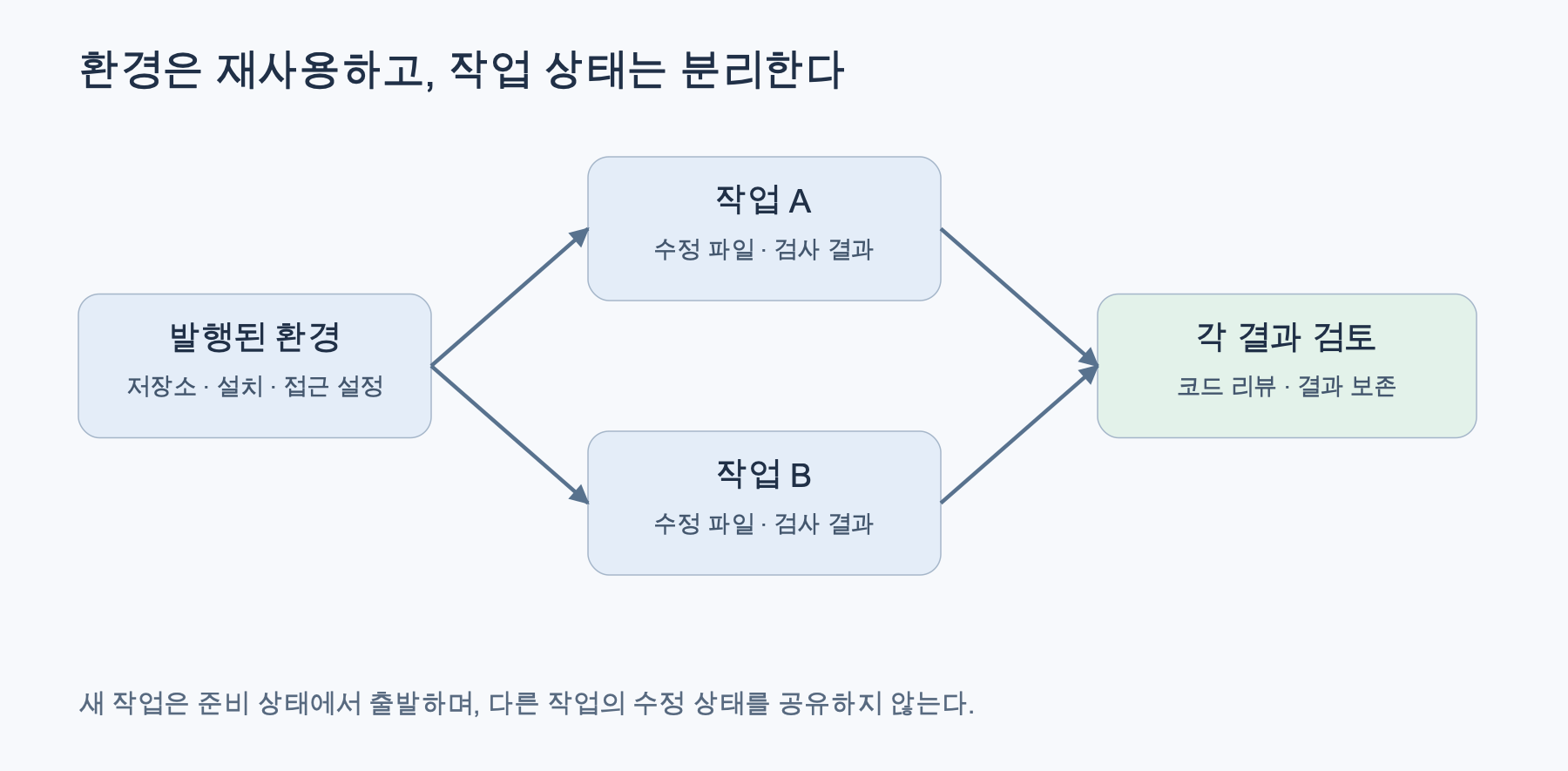
公式ドキュメントに基づいて再構成された概念図。 環境と作業の区分
Saveは設定の保存、Publishは新しい作業で使用する準備ができたファイル状態の発行です。既存の作業は自身の状態を継続し、環境をRepublishした後の新しい作業が更新された準備状態を使用します。環境のPublishは、ウェブサイトやアプリの公開デプロイを意味しません。 保存状態案内
実務では、インストール条件の変更と機能コードの変更を分けて管理する方が良いでしょう。前者は次の作業の出発点に、後者は当該修正のレビューに影響を与えます。準備段階で作成された一時ファイルも発行状態に含まれる可能性があるため、不要な資料を残さないようにすることが推奨されます。
3. 初めて開始する手順
環境作成はウェブまたはデスクトップで行い、モバイルでは準備された環境を選択して作業を開始します。公式の流れは以下の通りです。 開始ガイド
- ChatGPTアカウントでログインします。
- ウェブ・デスクトップでWork in → Cloud → Select environment → Create environmentを開きます。
- 必要なGitHubリポジトリを選択し、要求されたらGitHubを接続します。
- Get started後、インストール・検査プロセスを確認し、不足している情報やアクセスを提供します。
- 設定とテスト結果を確認・保存した後、Publishをクリックします。
- Environment publishedを確認した後、Start a new taskで実際のコーディング作業を開始します。
モバイルでは、Codexで利用可能な環境を選択します。同じ作業を再度開くと続けて指示でき、新しい作業は別途開始されます。 ウェブ・モバイル作業案内
最初から大きな変更をリクエストするよりも、小さなテストが一つ実行されるかを確認する方が良いでしょう。インストール成功、テスト実行、ソース修正、結果レビューを個別に確認することで、失敗がどこから始まったのかを見つけやすくなります。他のデバイスで作業を続ける際も、同じ作業を開いているかから確認します。
4. 依存関係のインストールとStart skillは役割が異なる
依存関係は、プロジェクトが実行されるために必要なライブラリやツールです。環境のInstall scriptは、インストール・開発資産準備コマンドを記録する項目であり、Start skillは、サービス開始と準備状態確認の指示を記録する項目です。Codexと対話しながらインストール条件を調整できるため、最初からスクリプトを直接作成する必要はありません。 インストール・開始設定
仮想プロジェクトのインストール条件は次のように説明できます。
가상 sample-notes 프로젝트의 개발환경을 준비해 주세요.
저장소에 기록된 런타임 버전과 lockfile을 우선 사용하세요.
의존성을 설치하고 테스트와 빌드가 실행되는지 확인하세요.
개발 서버의 시작 방법과 준비 상태 확인 방법을 정리하세요.
빠진 접근이나 설정은 임의로 만들지 말고 알려 주세요.
この文は、実行されたコマンドや保証された出力ではなく、リクエストの例です。実際のコマンドは、プロジェクトのドキュメントとパッケージ設定を確認して決定する必要があります。存在しないテストコマンドを慣習だけで含めると、インストールが正しくても検証段階で失敗する可能性があります。
環境変更後には、新しい作業でも必要なツールが準備されているかを確認します。既存の作業にのみ手動でインストールしたツールがある場合、次の作業の準備状態と差異が生じる可能性があります。インストール再現に必要な決定は、リポジトリドキュメントと環境設定に残す方が良いでしょう。
5. VMリソースと保存状態の寿命
確認日時点の基本仕様は、Plus・Edu Plusが2 vCPU、メモリ8 GiB、ディスク8 GiBであり、Pro・Business・Enterprise・Edu・Edu Proは4 vCPU、16 GiB、32 GiBです。Enterpriseのより大きな構成は別途問い合わせ対象です。基本作業VMの状態は、最後のターン開始または再開後最大7日間復旧可能と案内されています。 公式VM仕様
vCPUは仮想CPUリソース、GiBは2進数基準のメモリ・ストレージ容量単位です。この仕様だけで特定のビルド速度を予想することは困難です。依存関係のダウンロード、テスト数、プロジェクトサイズも所要時間に影響を与えます。
「最大7日間復旧」は、7日間プログラムが継続して実行される保証や永続的なバックアップの約束ではありません。VM状態の復旧と、会話・成果物の保存ポリシーも同じ概念として扱うべきではありません。重要なコードと結果は、Gitコミットや別途成果物として保存する運用が必要です。
レビューする際は、変更ファイルとテスト結果を一緒に確認します。テストを実行できなかった場合は、成功と表示する代わりに実行できなかった理由を記録します。最終的な反映は、チームのコードレビュー・ブランチ・デプロイ手順に合わせます。作業空間の便利な保存状態がこれらの手順を代替するものではありません。
6. 費用は三つに分けられる
2026年10月4日に確認したリリース時点のポリシーでは、標準のCodex Cloud環境には別途VM料金はかかりません。モデル使用は、一般的なCodexの制限と適用可能なクレジット・請求に反映されます。したがって、「標準VMの別途料金なし」を「永久無料」や「モデル無制限」と読み替えるべきではありません。 公式料金プランヘルプ
例えば、仮想テストが有料の外部分析APIを繰り返し呼び出す場合、そのプロバイダーの費用を別途確認する必要があります。テストを偽の応答で検証できる部分と、実際の外部呼び出しが必要な部分を分けることで、費用とデータ露出を共に減らすのに役立ちます。この記事では外部呼び出しを実行しておらず、料金も測定していません。
7. ネットワーク、秘密、権限は別々の扉である
ドメインアクセス許可はサービスログインを代替しません。現在の環境にはインターネット許可と宛先設定があり、直接の環境変数とNetwork secretは伝達方式が異なります。後者は、許可されたHTTPS 443宛先にプロキシが実際の秘密を代入する方式です。 環境のサービス・秘密設定
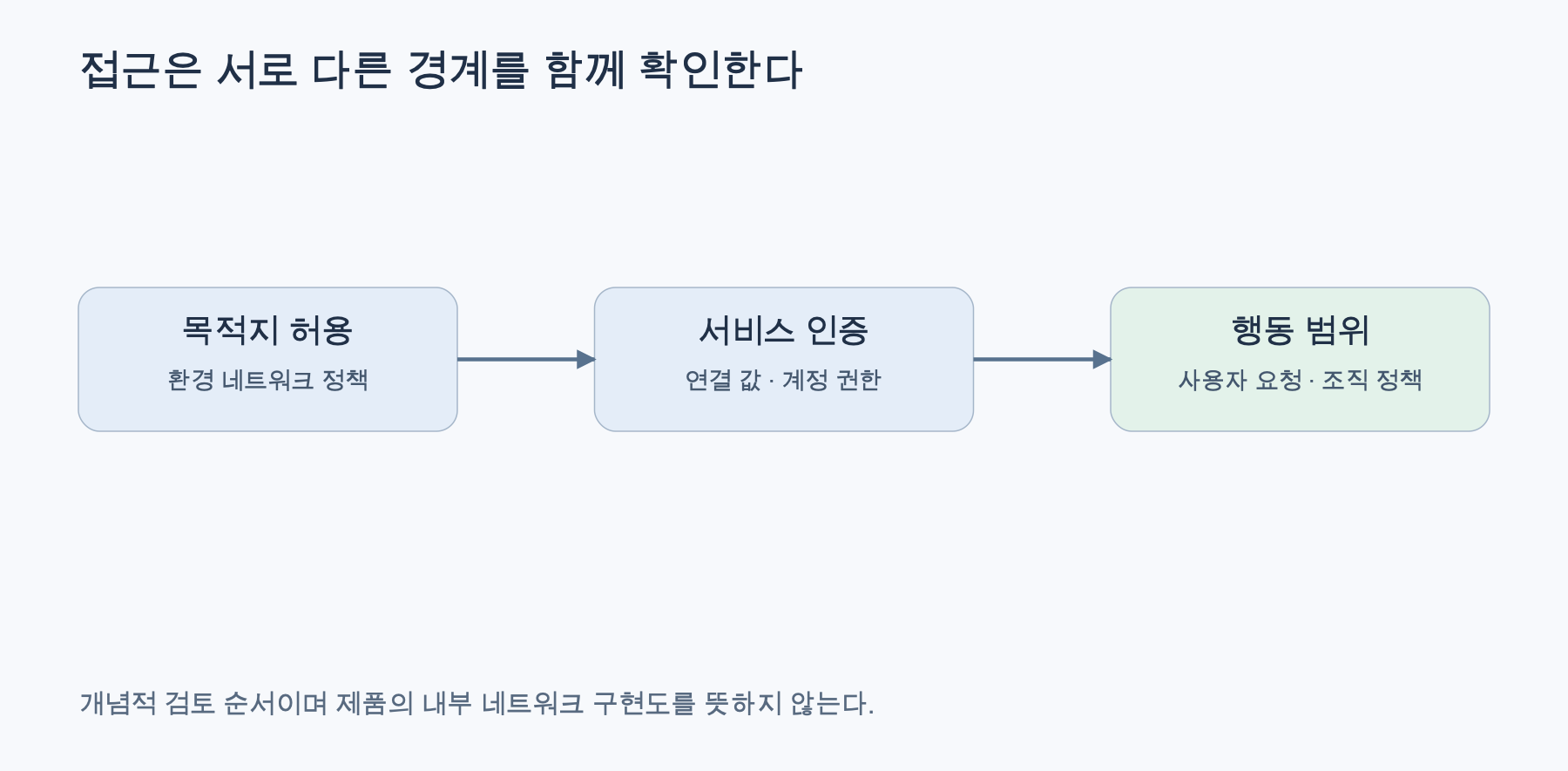
公式ドキュメントに基づいて再構成。 環境設定 · Agent Security
仮想プライベートパッケージリポジトリに接続する際も、宛先ドメインが開いているか、正しい認証方式か、アカウントにダウンロード権限があるかを個別に確認します。ダウンロードが他のホストにリダイレクトされる場合、その宛先も検討する必要があります。接続問題を解決するために、すべてのインターネットと広範なアカウント権限を最初に許可すると、不必要な露出が増大する可能性があります。
機密性の高い値を会話・ソース・インストールログに含めないことが基本です。直接渡した値がプログラム出力で露出していないかも確認します。準備状態を共有する前には、残っているファイルと共有されるアクセスを確認します。隔離された作業空間であっても、作業に提供された資料や接続されたサービスまで自動的に安全になるわけではありません。
Enterpriseでは、環境のドメイン設定と組織のAgent Security要件が共に適用されます。片方で許可したからといって、他の制限までなくなるわけではありません。管理者ポリシーを回避するのではなく、実際の許可経路を確認し、必要な最小限のアクセスを要求すべきです。 企業ポリシー案内
VPNやOIDCのような高度な接続もあります。OIDCは、長期的な秘密の代わりに信頼設定に基づいて短命の資格情報を受け取る標準です。これらの接続はネットワーク・認証・権限設計が必要な領域であるため、まずサポート範囲と組織の承認を確認します。一般的なプロジェクトの初回設定では、必要な場合にのみ追加する方が良いでしょう。 高度な接続案内
8. ローカル・Remote・dotと何が違うのか?
WRIMO-MD-TABLE-2]ローカル環境は、デスクトップCodexのワークツリー準備と共通アクションを構成します。Remoteは、携帯電話から自分のコンピューターの作業を開始・承認・レビューする経路であり、コンピューターが常に利用可能である必要があります。 [ローカル環境 · Remote案内
dotは、準備されたCodex Cloud環境にコーディング作業を委任することもできる継続的業務エージェントです。Cloud環境を選択する機能とdot自体は、同じ製品の役割ではありません。 dotの作業委任
9. 現在の制約とFAQ
ブラウザでサービス画面までクリックしてテストできますか? 現在のCodex Cloud環境ドキュメントでは、コンピューター・ブラウザの使用は未サポート項目として案内されています。dotのクラウドブラウザやローカルブラウザ機能がこの環境にもあると推測すべきではありません。GitLab・自己ホスティング型GitHub Enterprise Serverも現在未サポートと明記されています。リポジトリ内のスキルは使用できますが、個人コンピューターのローカルスキルは自動同期されません。 現在の制約
すべてのChatGPTアカウントで使えますか? Codexの一般利用とCloudの資格は異なります。公式ヘルプでは、Cloudは対象のPlus・Pro・Business・Enterprise・Healthcare・Educationアカウントに提供され、デプロイ・ワークスペース設定に従い、Free・Goには含まれないと案内されています。実際のアクセスはアカウント画面と管理者設定で確認します。 提供対象
以前のCodex Cloudの説明と異なるのはなぜですか? 現在のドキュメントはLegacyパスを別途区別しています。古いコンテナ・インストール段階の説明を現在のVM・Network secretの動作にそのまま適用しません。 現在・Legacy区分
依存関係のインストールが失敗した場合、環境を破棄すべきですか? 失敗したコマンドと宛先・認証を分けて調査します。仮想プロジェクトであれば、「失敗したテストの原因と必要な修正だけ教えてほしい」とリクエストした後、新しい作業で準備状態を再度確認できます。任意の回避策を増やすよりも、再現可能な条件を残すことが重要です。
運用サーバーや永続ファイルストレージとして使えますか? このサービスはコーディング作業とレビューフローのための選択肢です。最大復旧期間と現在のサポート条件だけで、サービス稼働保証や永続保存を前提とすることはできません。公開デプロイは別途のホスティング・承認手順で判断します。
Codex Cloudを開始する際は、小さなプロジェクトで環境準備とテストをまず確認すれば良いでしょう。その後、環境設定、作業ごとの変更、保存すべき結果を分けて管理し、費用・アクセス範囲を点検することで、デバイスが変わってもレビュー可能な開発フローを構築できます。
コメントを残す