こんにちは!今日は、Kubernetesサービスメッシュの標準であるIstio(イスティオ)を扱う上で最も重要でありながら、混同しやすいGatewayのTLSモードについてお話したいと思います。
外部からのトラフィックを安全にクラスタに受け入れるためには、セキュアな接続(HTTPS)が不可欠です。Istio Gatewayでは、このセキュリティレベルをどのように調整するのでしょうか?
最もよく使われるSIMPLEモードとMUTUALモードの違い、そして設定過程でよく遭遇するCLIエラーの解決策まで、非常に詳しく掘り下げていきます。🚀
1. ちょっと待って!シークレット作成中にエラーが出ましたか? 🚨
Istioゲートウェイに証明書を適用するには、まずKubernetes Secretを作成する必要があります。しかし、以下のようなエラーに遭遇することがよくあります。
error: flag needs an argument: --from-file
bash: tls.crt=/root/certificates/booking.example.com.crt: No such file or directoryこれは通常、コマンドが長くなる際に改行(Enter)処理を誤って行った場合に発生します。ターミナルはバックスラッシュ()なしで改行すると、コマンドが終了したと判断して実行してしまうためです。
✅ 正しい解決策
オプションを一行で記述するか、改行する際には必ずを付けてください。特にmTLSのためには、CA証明書(ca.crt)も一緒に含めることを忘れないでください!
# mTLS用シークレット作成例(一行でスッキリ!)
kubectl create secret generic booking-credential-mutual -n istio-system
  --from-file=ca.crt=/root/certificates/example.com.crt
  --from-file=tls.crt=/root/certificates/booking.example.com.crt
--from-file=tls.key=/root/certificates/booking.example.com.keyさあ、これで材料(証明書)が揃ったので、料理(TLSモード設定)を始めましょうか?👨🍳
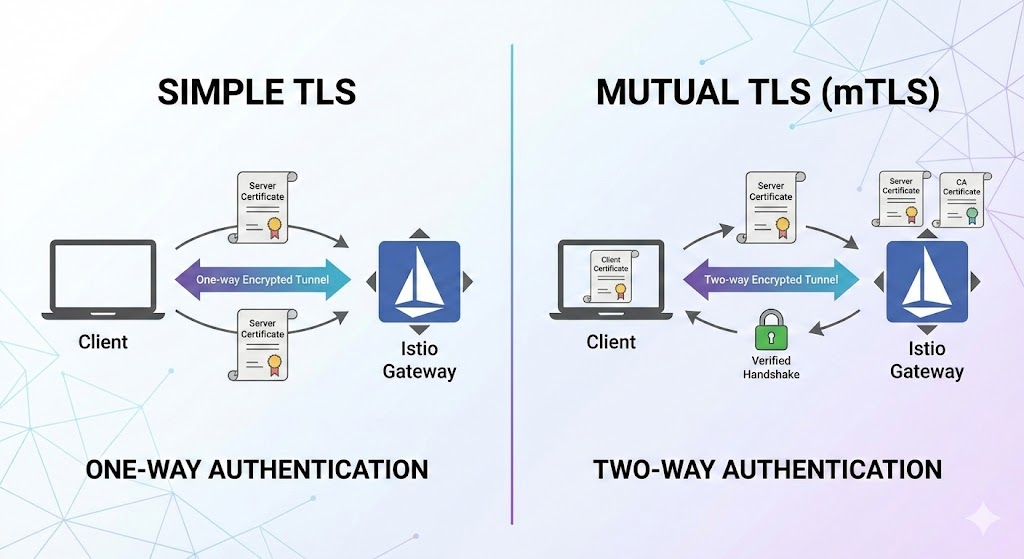
2. mode: SIMPLE (単方向TLS) 🌐
SIMPLEモードは、私たちが普段インターネットサーフィンをする際に出会う標準的なHTTPS方式です。
💡 動作原理
この方式は「サーバー(Gateway)だけが身分証を提示」します。
- Client(ユーザー) ➡️ Gateway: 「接続させてください。」
- Gateway ➡️ Client: 「はい、私がそのサイト(Server)です。私の証明書を確認してください。」 📜
- Client: 「ふむ、信頼できる機関(CA)から発行されているな。合格!」 ✅
- 🔒 暗号化通信開始
🎯 特徴と用途
- ゲートウェイはクライアントが誰であるかを検査しません。(誰でも接続可能)
- 用途: 一般的なウェブサービス、ショッピングモール、ブログなど、一般に公開されたサービス。
📝 YAML設定例
サーバーの証明書とキーが含まれたシークレット(credentialName)のみを指定すればOKです。
apiVersion: networking.istio.io/v1beta1
kind: Gateway
metadata:
  name: my-simple-gateway
spec:
  selector:
    istio: ingressgateway
  servers:
  - port:
      number: 443
      name: https
      protocol: HTTPS
    hosts:
    - "example.com"
    tls:
      mode: SIMPLE  # 👈 ここ!
      credentialName: booking-credential # サーバー証明書(tls.crt, tls.key)のみでOK
3. mode: MUTUAL (双方向TLS / mTLS) 🤝
MUTUALモードは、セキュリティがはるかに強化された方式です。名前の通り「お互い(Mutual)」に認証します。一般的にmTLSと呼ばれます。
💡 動作原理
この方式は「サーバーとクライアントの両方が身分証を交換」します。
- Client ➡️ Gateway: 「接続リクエスト!」
- Gateway ➡️ Client: 「まず私の身分証(Server Cert)を確認してください。」 📜
- Gateway ➡️ Client: 「ところであなたは誰ですか?あなたの身分証(Client Cert)も見せてください。」 👮♂️
- Client ➡️ Gateway: 「こちらが私の証明書です。」 🪪
- Gateway: (持っているCA証明書で検証)「おお、当社のパートナーですね。通過!」 ✅
- 🔒 双方向暗号化通信開始
🎯 特徴と用途
- クライアントも必ず有効な証明書がなければ接続できません。(ない場合は400エラーなどで拒否されます)
- 用途: 金融機関API、パートナー企業専用システム、内部管理者ページ、IoT機器通信など、信頼された対象のみが接続すべき場合。
📝 YAML設定例
ここでは、サーバー証明書だけでなく、クライアントを検証するためのCA証明書がシークレットに必ず含まれている必要があります。
apiVersion: networking.istio.io/v1beta1
kind: Gateway
metadata:
  name: my-mutual-gateway
spec:
  selector:
    istio: ingressgateway
  servers:
  - port:
      number: 443
      name: https
      protocol: HTTPS
    hosts:
    - "booking.example.com"
    tls:
      mode: MUTUAL  # 👈 強力なセキュリティ!
      credentialName: booking-credential-mutual # ここにはca.crtが必須!
4. 一目で要約 📊
| 区分 | SIMPLE (単方向) | MUTUAL (双方向) |
|---|---|---|
| 認証主体 | クライアントがサーバーを検証 | お互いが相手を検証 |
| クライアントの準備物 | なし(ブラウザがあればOK) | クライアント証明書(Client Cert) |
| ゲートウェイの準備物 | サーバー証明書 + キー | サーバー証明書 + キー + CA証明書 |
| セキュリティ強度 | 通常(データ暗号化) | 最高(データ暗号化 + アクセス制御) |
| 推奨シナリオ | 公開ウェブサイト | セキュリティが重要な内部/B2Bシステム |
—
🏁 終わりに
Istioを導入する大きな理由の一つが、まさにこの強力なセキュリティ機能です。
- 一般ユーザーにサービスを提供する場合 👉 SIMPLE
- 検証済みのシステム間のみで通信する必要がある場合 👉 MUTUAL
この2つを状況に応じて使い分けることが、Istioセキュリティの第一歩です。今日のまとめが、皆さんの安全なクラスタ構築に役立つことを願っています!お読みいただきありがとうございました。😊
コメントを残す