こんにちは!Linuxサーバーの容量が不足して新しいディスクを追加したものの、いざlsblkで確認してみると、どう使えばいいのか途方に暮れていませんか?😥 まるで新しく土地を買ったけれど、家を建てるために何から始めればいいのか分からない状況と似ていますね。
ご心配なく!今日は、新しいディスクをLinuxシステムで使えるように準備する全過程をAからZまで見ていきましょう。この記事を読み進めれば、空のディスクを巧みにパーティショニングし、フォーマットし、システムに永続的に接続する方法をマスターできるでしょう。
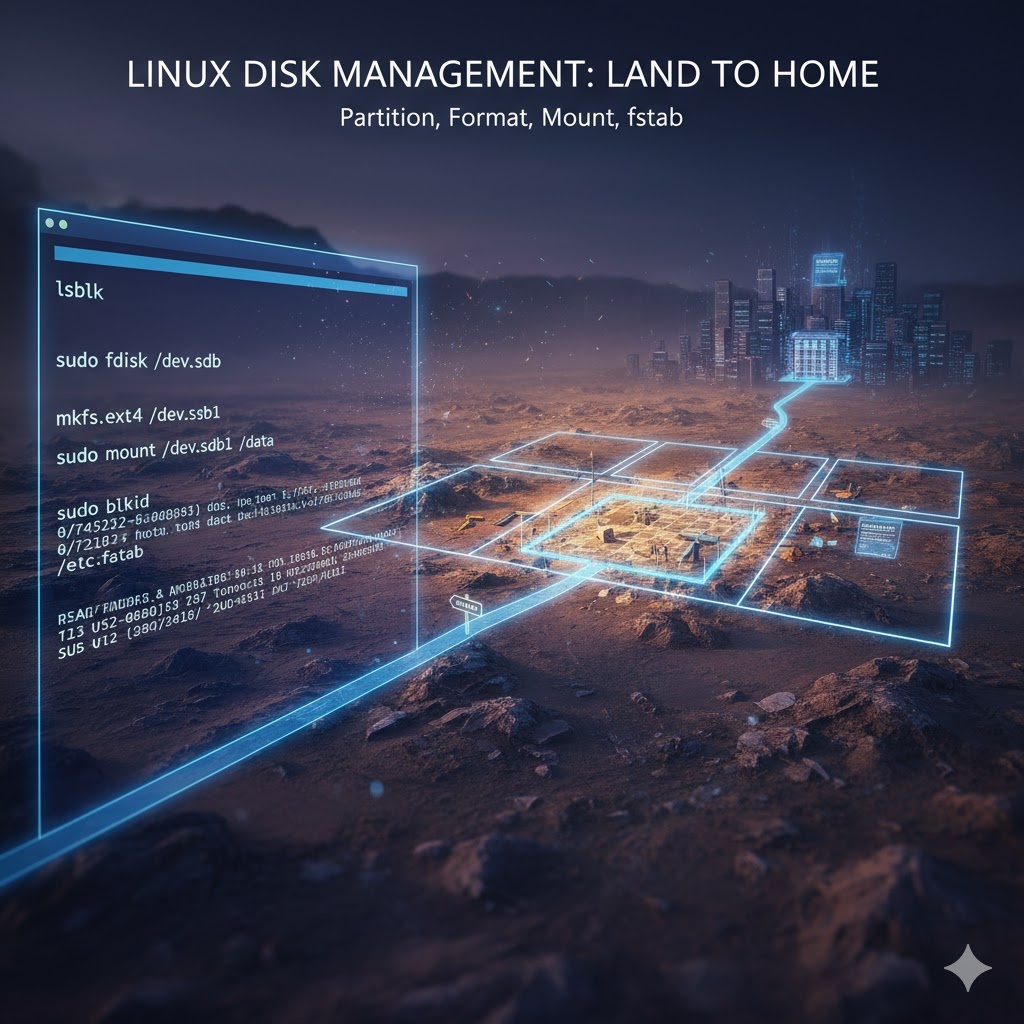
比喩で理解する:ディスク追加は土地を買って家を建てること!
- ステップ1:土地を分ける(パーティショニング):広い土地(ディスク)を買って、家を建てる場所、畑を作る場所などに区画を分けます。
- ステップ2:基礎を固める(フォーマット):家を建てるために土地の基礎を固め(ファイルシステムを作成)、住所体系を作ります。
- ステップ3:道を作る(マウント):村(Linuxシステム)から自分の土地まで来る道(マウントポイント)を接続します。
- ステップ4:住所を登録する(fstab):引っ越し業者や郵便局員がいつでも見つけられるように、自分の土地の住所を役場(fstab)に永続的に登録します。
さあ、この順番で一つずつ始めていきましょう!
ステップ1:土地を分ける – ディスクパーティショニング 🗺️
最初に行うべきことは、物理ディスクを論理的な区画、つまり「パーティション」に分割することです。fdiskは、このための伝統的で強力なツールです。
💡 注意: 作業を開始する前に、lsblkコマンドで追加したディスクの名前(例:/dev/sdb、/dev/vdb)を正確に確認してください。誤ってオペレーティングシステムがインストールされているディスクを操作すると、大変なことになります!
# /dev/sdbを例にパーティショニングを開始します。
sudo fdisk /dev/sdb
fdiskコマンド実行後に表示されるプロンプトで、以下のように順に入力します。
- n: 新しい(new)パーティションを作成します。
- p: プライマリ(primary)パーティションを選択します。
- 1: 最初のパーティションを意味します。
- Enter: 開始セクタはデフォルト値を使用します。
- +10G: パーティションサイズを10GBに指定します。+500MのようにMB単位も可能です。
- w: これまでの変更をディスクに書き込み(write)終了します。
パーティション作業後、システムが変更を即座に認識するように、以下のコマンドを実行することをお勧めします。
sudo partprobeステップ2:基礎を固める – ファイルシステム作成(フォーマット) 🏗️
区画を分けた土地(パーティション)にファイルを保存できるように、「ファイルシステム」という構造を作成する必要があります。これが、私たちが一般的に「フォーマット」と呼ぶプロセスです。
Linuxでは、主にext4とxfsファイルシステムが使用されます。
- ext4: 最も広く使われている安定したファイルシステム
`
作成したばかりの最初のパーティション(/dev/sdb1)をext4でフォーマット
sudo mkfs.ext4 /dev/sdb1
`
- xfs: 大容量ファイルや高性能が必要な場合に有利なファイルシステム
`
xfsでフォーマットしたい場合は、以下のように実行
sudo mkfs.xfs /dev/sdb1
`
ステップ3:道を作る – ファイルシステムのマウント 🔗
これで基礎工事が終わった土地を実際の住所体系に接続し、私たちがアクセスできるように「道」を作る必要があります。このプロセスをマウント(mount)と呼びます。
a. 道の終点を作る(マウントポイント)
マウントは、特定のディレクトリにパーティションを接続する方法です。まず、接続される空のディレクトリを作成する必要があります。
sudo mkdir /datab. 道を接続する(手動マウント)
mountコマンドでパーティションとディレクトリを接続します。
sudo mount /dev/sdb1 /dataこれでdf -hコマンドを実行すると、/dataディレクトリに/dev/sdb1が正常に接続されていることを確認できます!しかし、この接続は一時的なものであり、サーバーを再起動すると消えてしまいます。
4. 住所を登録する – fstabで自動マウント ⚙️
再起動するたびに手動でマウントするわけにはいきませんよね?システムが起動するたびに自動的にマウントされるように、/etc/fstabファイルに住所を登録する必要があります。
a. パーティションの固有アドレス(UUID)を確認する
ディスク名(/dev/sdb1)は、他のディスクを追加したり削除したりすると変わる可能性のある不安定なアドレスです。そのため、パーティションごとに割り当てられる固有で永続的な識別子であるUUIDを使用する方がはるかに安全です。
sudo blkid上記のコマンドを実行すると、/dev/sdb1: UUID=”a1b2c3d4-…”のような結果が表示されます。ここでUUID値をコピーしておきましょう。
b. /etc/fstabファイルに登録する
/etc/fstabファイルの最下部に、以下の形式に合わせて1行を追加します。
# [UUID]         [マウントポイント] [ファイルシステム] [オプション]     [ダンプ] [チェック]
UUID=a1b2c3d4... /data ext4 defaults 0 0- オプション: defaultsは、最も一般的で安全なデフォルトオプションセットです。
- ダンプ/チェック: 一般的なデータディスクの場合、通常0 0に設定します。
以下のコマンドを使用すると、ターミナルから直接fstabファイルに安全に内容を追加できます。
# まず、UUID値を変数に保存します。
MY_UUID=$(sudo blkid -s UUID -o value /dev/sdb1)

# echoとteeを使用してfstabファイルに追加します。
echo "UUID=$MY_UUID /data ext4 defaults 0 0" | sudo tee -a /etc/fstab
これで全ての作業が完了しました!システムを再起動しても、/dataディレクトリは常に新しいディスクと接続されているでしょう。🎉
まとめ
ディスクの追加はもはや恐れる作業ではありません。「土地を分ける(fdisk)→ 基礎を固める(mkfs)→ 道を作る(mount)→ 住所を登録する(fstab)」この4つのステップだけを覚えてください。このプロセスは、Linuxシステム管理の最も基本的でありながら重要な技術の一つです。
タグ: Linux, リ눅스, サーバー, ハードディスク, fdisk, mkfs, mount, fstab, UUID, システム管理, DevOps
コメントを残す