「私は今この瞬間も、15のClaudeセッションが同時に動いています。」
— Boris Cherny, Claude Code開発者
>

🎯 この記事で扱うこと
- Claude Codeを設計した本人が実際に使っているワークフロー
- 1人でPR100件を処理する並列実行戦略
- CLAUDE.mdファイルでチーム全体をレベルアップする方法
- 自己検証システムで成果物の品質を2~3倍高める方法
- 今すぐ実践できる設定方法
📌 導入 — 「どうやって1人でPR100件を?」
開発者の間で最近よく耳にする話があります。「あのチーム、あの機能をどうしてあんなに早くリリースできたんだろう?」答えは一つです。AIを単なる「コード自動補完」ではなく、独立して働くエージェントとして活用しているのです。
Claude Codeを開発したボリス・チェルニー(Boris Cherny)は、1人で週にPRを100件処理することで有名です。その秘訣は何でしょうか?頭が良いからではありません。ツールを徹底的に活用しているからです。
この記事は、彼が公開した13の生存戦略を日本語にまとめたものです。読み終わったらターミナルを開くのを忘れないでください。🖥️
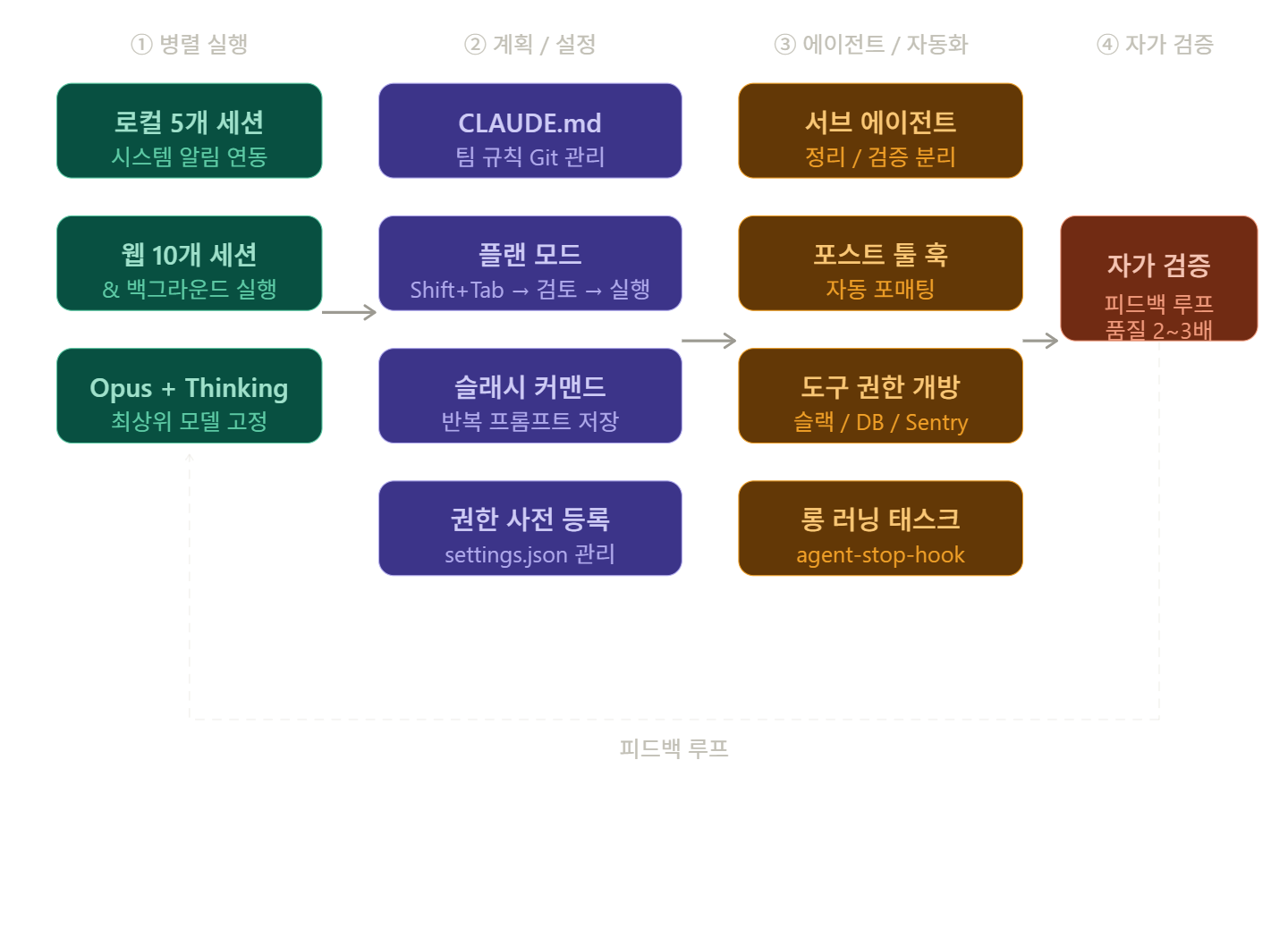
🔍 戦略1~3:並列実行 — 分身の術の境地
1️⃣ ローカルで5つのセッションを同時実行
ボリスは基本的にローカルで5つのClaudeセッションを同時に実行します。重要なのは、セッションごとに異なるタスクを割り当てることです。
- セッションA:機能開発
- セッションB:バグ修正
- セッションC:テストコード作成
- セッションD:ドキュメント更新
- セッションE:コードレビュー対応
そして、ユーザー入力が必要な時だけシステム通知が鳴ります。それ以外の時間はClaudeが自動で動きます。流れが途切れないため、集中力も維持されます。
2️⃣ Webセッションを追加して合計15の分身
ローカルの5つだけではありません。Webセッションを5~10個追加し、合計15個程度のセッションを同時に運用します。
ここで重要なコマンドは&です。
# 現在のタスクをバックグラウンドに移行
claude "이 모듈 리팩토링해줘" &
claude "테스트 커버리지 높여줘" &
claude "README 업데이트해줘" &&を付けると、Claudeはバックグラウンドタスクになります。私はすぐに次の作業に移ります。
3️⃣ 最上位モデル + Thinkingモードを常に有効化
小さなモデルで何度も試すよりも、最初からOpus 4.5のような最上位モデルでThinkingモードをオンにする方が良いです。
なぜでしょうか?モデルが重くても、人間の介入回数が減るからです。最初の試行で望む結果が得られれば、結果的に総所要時間は短くなります。
💡 Thinkingモードとは?Claudeが回答を出す前に内部的に「考える過程」を経る機能です。複雑な問題ほど精度が大幅に向上します。
🔍 戦略4~7:CLAUDE.mdとコマンド体系
4️⃣ CLAUDE.md — チームのAI憲法
CLAUDE.mdは、Claudeがプロジェクト内でどのように振る舞うべきかを伝えるファイルです。ボリスはこのファイルを最初からGitにコミットするよう設計しました。
使用パターンは単純です。
- Claudeがミスをしたら → CLAUDE.mdに「こうするな」を追加
- チームルールができたら → CLAUDE.mdに追加
- 新しいチームメンバーが来たら → CLAUDE.mdでオンボーディング
# CLAUDE.mdの例

## 코딩 규칙
- TypeScript strict 모드 사용
- any 타입 사용 금지
- 함수 하나당 책임 하나

## 테스트 규칙
- 새 기능은 반드시 unit test 포함
- 테스트 파일명: *.test.ts

## 절대 하지 말 것
- console.log 커밋 금지
- TODO 주석만 남기고 커밋 금지
5️⃣ GitHubで直接Claudeをタグ付け
PRレビュー中にClaudeをタグ付けできます。install-commandを設定すると、GitHubコメントで@claudeタグを使って即座に呼び出すことが可能です。
# GitHub ActionsとClaudeを連携
claude install-command --github
これでPRコメントに「@claude CLAUDE.mdにこの規約を追加して」と書くと、Claudeが直接ファイルを修正してコミットします。
6️⃣ プランモード優先 — 実行前に計画から
ほとんどのセッションはプランモード(Plan Mode)で開始します。ショートカットはShift + Tabです。
プランモードでは、Claudeが「このようにすれば良いと思います」と計画を提示します。すぐに実行するわけではありません。
ワークフロー:
- プランモードに入る(Shift + Tab)
- 計画を検討・修正(複数回繰り返しOK)
- 完璧なプランを確定
- Auto-accept edit modeに切り替え → 一気に実行
🎯 核心:計画を十分に修正すれば、実行は一度で終わります。
7️⃣ 繰り返しプロンプトをコマンドとして保存
よく使うプロンプトはスラッシュコマンドとして保存します。
# .claude/commands/フォルダにコマンドファイルを作成
# .claude/commands/review.md
코드 리뷰를 해줘. 다음 관점에서:
- 보안 취약점
- 성능 병목
- 가독성
- 테스트 누락 여부

# 使用方法
/reviewこのコマンドファイルもGitにコミットしてチーム全体で共有します。
🔍 戦略8~10:エージェントと自動化
8️⃣ 専門サブエージェントの運用
特定の役割だけを担当する専門エージェントを別途運用します。
| エージェント | 役割 |
| Code Simplifier | 機能完成後のコード整理・簡素化を専門 |
| Verify Agent | E2Eテスト、仕様に基づいた検証を専門 |
| Security Agent | セキュリティ脆弱性スキャンを専門 |
各エージェントには明確な役割と制限された権限のみを与えます。役割が明確であるほど、成果物の質が向上します。
9️⃣ ポストツールフックでフォーマットを自動化
コードが作成されるたびに自動的にフォーマットが実行されるようフックを設定します。
// .claude/settings.json
{
  "hooks": {
    "postTool": [
      {
        "matcher": "Write|Edit",
        "hooks": [
          {
            "type": "command",
            "command": "prettier --write $CLAUDE_FILE_PATH"
          }
        ]
      }
    ]
  }
}
これでClaudeがファイルを保存した瞬間、Prettierが自動的に実行されます。コードスタイルの問題はもう気にする必要がありません。
🔟 権限管理 — スラッシュコマンドで事前登録
dangerously skip permissionモードは便利ですが危険です。ボリスは代わりに使用可能なBashコマンドを事前に登録する方法を使います。
// .claude/settings.json
{
  "permissions": {
    "allow": [
      "Bash(npm test)",
      "Bash(npm run build)",
      "Bash(git status)",
      "Bash(git diff)",
      "Bash(prettier --write *)"
    ],
    "deny": [
      "Bash(rm -rf *)",
      "Bash(git push --force)"
    ]
  }
}この設定ファイルもGitにコミットしてチーム全体で共有します。
🔍 戦略11~13:ツール統合と自己検証
1️⃣1️⃣ ツール権限をフル開放
Claudeに様々なツールへのアクセス権限を与えます。
- Slack検索 → 「このエラー、過去にどう解決したっけ?」
- DBクエリ実行 → 実際のデータで直接検証
- Sentryエラーログ確認 → エラー分析から修正まで一括処理
Claudeが情報を直接収集し、分析し、修正までできるなら、人間が途中で介入する理由はなくなります。
1️⃣2️⃣ 長時間タスク処理戦略
時間がかかる作業には特別な戦略が必要です。
# 完了したタスクをバックグラウンドエージェントで検証
claude "이전 작업 결과 E2E 테스트 돌려줘" &

# agent-stop-hookで決定的な結果を確保
# 無限ループタスクにはWigglonプラグインを活用重要なのは、作業が終わっても検証はバックグラウンドで継続されることです。私が他の作業をしている間に品質が向上します。
1️⃣3️⃣ 自己検証システムの構築
最後にして最も強力な戦略です。Claudeに自ら検証する方法を提供することです。
# Claudeに検証方法を明示的に提供
"구현 완료 후 다음 방법으로 직접 검증해줘:
1. 브라우저에서 /login 페이지 실제 접속
2. 모바일 뷰포트(375px)로 레이아웃 확인
3. 네트워크 탭에서 API 응답 코드 확인
4. 콘솔 에러 없음 확인"自己フィードバックループを構築すると、成果物の品質が2~3倍以上向上します。人間がレビューする前に、すでに一次品質フィルターを通過した成果物を受け取ることになります。
⚠️ 注意事項 — これだけは気を付けてください
権限設定なしで無闇に実行しないこと 🚫
dangerously skip permissionモードは便利ですが、rm -rfやgit push –forceのような元に戻せないコマンドを実行する可能性があります。必ずpermissions.denyリストを先に設定してください。
CLAUDE.mdを放置しないこと 📄
CLAUDE.mdは一度作って終わりではありません。Claudeが同じ間違いを繰り返したら、それがCLAUDE.mdを更新する合図です。生きているドキュメントとして管理してください。
並列セッションのコストを計算すること 💸
15セッションを同時に実行すると、APIコストも15倍になります。最初は2~3セッションから始めて、ワークフローに慣れてから増やすのが良いでしょう。
✅ まとめ — 今すぐ始めるべきこと
| 順序 | アクション | 予想所要時間 |
| 1 | CLAUDE.mdファイルを作成し、基本ルールを記述 | 10分 |
| 2 | .claude/settings.jsonの権限設定 | 5分 |
| 3 | よく使うプロンプト1つをスラッシュコマンド化 | 5分 |
| 4 | 2つのセッションを並列実行してみる | 即時 |
| 5 | プランモード(Shift+Tab)を習慣化 | 数日 |
13の戦略を一度にすべて導入する必要はありません。今日はCLAUDE.mdを一つ作るだけでも十分です。深く考えずに始めた人が、最終的に生き残ります。🔥
コメントを残す