こんにちは!今日は、Linuxサーバーを運用されている方向けのちょっとしたセキュリティヒントを共有したいと思います。それはSSHのX11 Forwarding機能についてです。この機能を安全に使う方法を段階的に見ていきましょう。
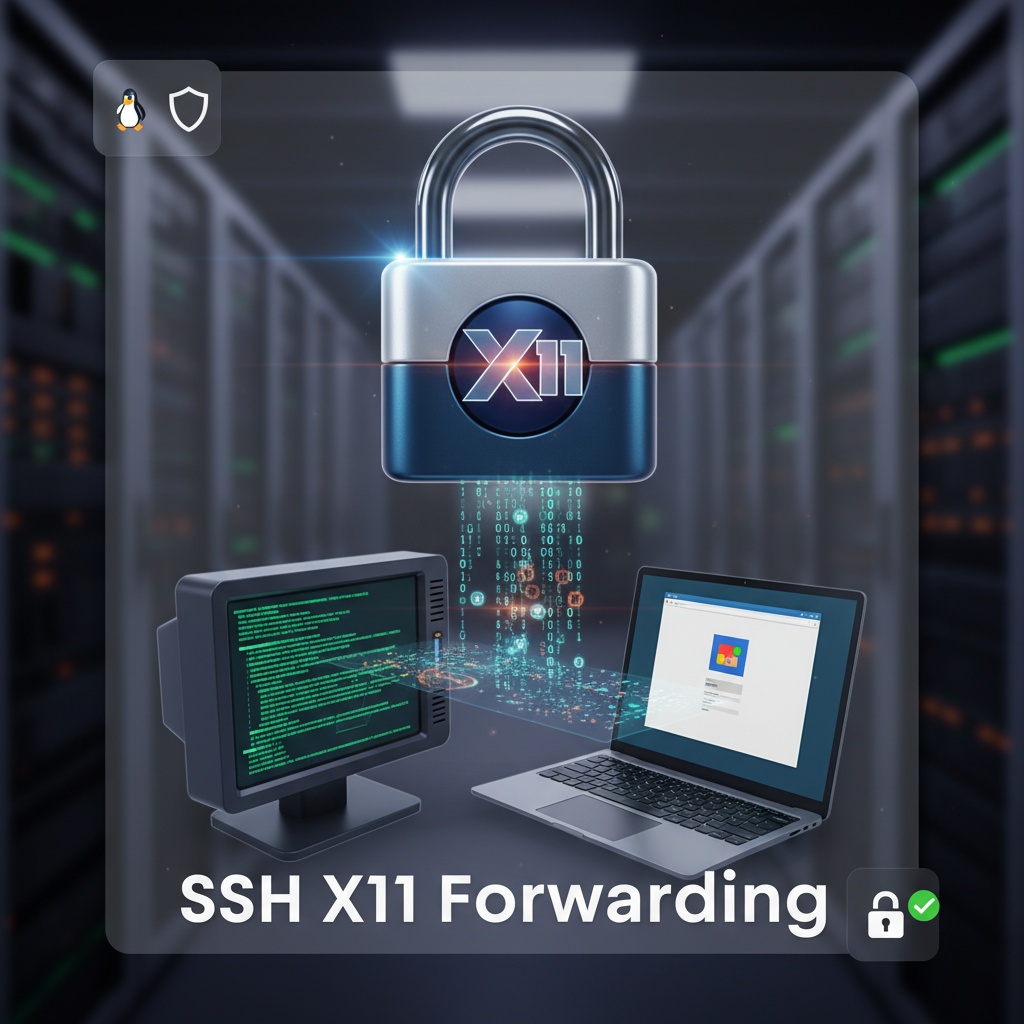
🤔 X11 Forwardingとは何ですか?
X11 Forwardingは、リモートサーバーで実行されているGUI(グラフィカルユーザーインターフェース)アプリケーションを、自分のローカルコンピューターの画面に表示させる非常に便利な機能です。🖼️➡️💻
例えば、サーバーにインストールされたグラフィックエディターやブラウザを、自分のコンピューターで直接実行しているかのように使うことができます。しかし、この便利な機能はセキュリティ上の脆弱性にもなり得ます。権限のないユーザーがこの機能を悪用した場合、サーバーに不要なリスクをもたらす可能性があるからです。
そこで、私たちは「基本的には無効にし、本当に必要な特定のユーザーにのみ許可する」という方法でセキュリティを強化してみましょう。
ステップ1:サーバー全体のX11 Forwarding機能を無効にする 🛡️
最初に行うべきことは、SSHサーバーのデフォルト設定を変更し、すべてのユーザーに対してX11 Forwardingを無効にすることです。これにより、サーバーの基本的なセキュリティレベルが一段階向上します。
sudo sed -i -E 's/^[#s]*X11Forwardings+yes/X11Forwarding no/i' /etc/ssh/sshd_configこのコマンドは少し複雑に見えますか?一つずつ分解して見ていきましょう。
- sudo: 管理者権限でコマンドを実行します。👑 システム設定ファイルを修正する必要があるからです。
- sed -i -E ‘…’: sedはテキストを編集する強力なツールです。
- -i: ファイルを直接修正します。(in-place) 📝
- -E: 拡張正規表現を使用して、より柔軟なパターンを検索します。
- ‘s/検索内容/置換内容/i’: 「検索内容」を「置換内容」に変更するという意味です。
- ^[#s]*X11Forwardings+yes: この部分が核心です。
- ^: 行の開始
- [#s]*: #(コメント)または空白(s)が0回以上繰り返される場合。つまり、コメントアウトされた行( #X11Forwarding yes)と有効な行(X11Forwarding yes)の両方を見つけ出します。
- X11Forwardings+yes: X11Forwardingという文字列と1つ以上の空白、そしてyesを検索します。
- X11Forwarding no: 上記で見つけた内容をこの文字列に置き換えます。
- i: 大文字と小文字を区別しません。(case-insensitive)
- /etc/ssh/sshd_config: SSHデーモンのメイン設定ファイルのパスです。📂
結論として、このコマンドは「sshd_configファイルでX11Forwardingがyesになっているか、コメントアウトされている部分を見つけて、確実にnoに変更して!」という意味です。これで、サーバーのデフォルトポリシーはX11 Forwardingを許可しないことになりました。
ステップ2:特定のユーザーにのみX11 Forwardingを許可する ✅
全体的に無効にしたので、この機能が本当に必要な特定のユーザーにのみ例外的に許可してみましょう。ここでは、bobというユーザーを例に挙げます。
sudo tee -a /etc/ssh/sshd_config > /dev/null <<EOT

Match User bob
    X11Forwarding yes
EOT
このコマンドは、sshd_configファイルの末尾に新しい設定を追加する役割を果たします。
- sudo tee -a /etc/ssh/sshd_config: teeコマンドは入力を受け取り、ファイルと画面に同時に出力します。
- -aオプションは、ファイルの内容を上書きせず、末尾に内容を追加(append)します。➕
- > /dev/null: teeが画面に出力する内容は、/dev/null(通称「ブラックホール」)に送られ、ターミナルには何も表示されません。🤫
- <
- Match User bob: この設定ブロックがbobというユーザーにのみ適用されるように指定します。 👤
- X11Forwarding yes: bobユーザーに限り、X11 Forwardingをyesに設定して機能を有効にします。
これで、bobユーザーがSSHで接続するときだけX11 Forwarding機能を使用でき、他のすべてのユーザーはサーバーのデフォルトポリシーに従ってこの機能を使用できなくなります。
お忘れなく!SSHサービスを再起動 🔄
設定ファイルを変更した後は、必ずSSHサービスを再起動するか、設定を再読み込みして変更を適用する必要があります。
# システムに応じて、以下のコマンドのいずれかを使用してください。
sudo systemctl restart sshd
# または
sudo service sshd restart
これで、あなたのサーバーはさらに安全になりました!✨ 不要な機能はデフォルトでブロックし、必要な人にのみ最小限の権限を付与すること、これがセキュリティの第一歩です。
コメントを残す