“Mac上不能用Microsoft ZoomIt”这句话从2026年8月起就不再正确了。因为Microsoft亲自打造的Sysinternals ZoomIt for Mac已经发布。它不是一个名字相似的第三方应用或Windows虚拟机,而是由Microsoft GitHub组织分发的官方macOS应用。
ZoomIt是一款演示工具,可以即时放大屏幕上的小部分,并在其上绘制线条、箭头、文字,以及捕获或录制屏幕。它在课堂上放大一行代码或在视频会议中圈出特定按钮时特别有用。它更像是一个将演示者的激光笔、白板和捕获工具合而为一的应用,而不是一个放大镜应用。
本文将依次探讨它与现有替代品(如ZoomacIt)有何不同、如何在MacBook上安装、首次需要授予的权限、Static Zoom和Live Zoom的区别、基本快捷键、录屏·OCR·全景功能,以及实际使用前需要了解的限制。

Mac演示环境,放大代码和界面并添加注释以向观众解释
1. ZoomIt最初是怎样的工具?
ZoomIt是Microsoft Sysinternals的Mark Russinovich为技术演示和示范而创建的Windows实用工具。长期以来,其核心是一个简单的流程:在演示中立即放大鼠标所在区域,在放大屏幕上绘图,并显示休息时间计时器。
在此之前,Mac用户必须使用macOS的辅助功能放大或ZoomacIt等独立的开源项目。这些工具虽然有意义,但并非Microsoft分发的ZoomIt本身。然而,Microsoft Learn上的ZoomIt页面于2026年8月19日更新,正式添加了Download ZoomIt For Mac链接。Microsoft Learn上的ZoomIt页面
Mac版的官方仓库也是github.com/microsoft/ZoomitForMac。该仓库以MIT许可证公开,并指导用户通过Microsoft的Homebrew tap安装已签名和公证的应用。因此,与其在互联网上随意寻找名称相似的DMG文件,不如从Microsoft Learn、Microsoft GitHub或Microsoft Homebrew tap之一开始,这样更安全。Microsoft ZoomIt for Mac官方仓库
2. 与现有macOS放大功能有何不同?
macOS已经有系统设置 → 辅助功能 → 缩放。此功能是为需要持续放大屏幕的用户提供的辅助功能。相比之下,ZoomIt专为演示过程中短暂放大、标记,然后立即返回原始屏幕的流程而设计。
它也不同于浏览器或编辑器的放大功能。浏览器放大只放大网页内部,IDE的字体放大只放大代码。ZoomIt作用于当前可见的整个屏幕,超越了应用边界,因此在菜单、终端、图表和设置窗口之间切换解释时更具优势。
| 工具 | 主要目的 | 放大范围 | 屏幕批注 | 演示中切换 |
|---|---|---|---|---|
| macOS辅助功能缩放 | 持续屏幕放大 | 整个系统 | 非内置 | 针对辅助功能优化 |
| 应用内缩放 | 文档·网页·代码可读性 | 应用内部 | 因应用而异 | 需逐个应用操作 |
| ZoomIt for Mac | 讲座·演示·屏幕共享 | 当前屏幕和选定区域 | 线条·图形·箭头·文本 | 通过全局快捷键即时切换 |
更准确的理解是,ZoomIt并非替代辅助功能放大,而是目的不同。如果需要持续放大以减轻眼睛疲劳,macOS的内置功能更自然;如果只在解释的瞬间需要放大和批注,ZoomIt则更快。

图:ZoomIt for Mac的三种核心演示模式 · 基于Microsoft官方仓库重新组织
3. 安装:只需一行Homebrew命令
官方分发途径是Microsoft的Sysinternals Homebrew tap。在安装了Homebrew的Mac上打开终端并运行以下命令:
brew tap microsoft/sysinternalstap then brew install --cask microsoft/sysinternalstap/zoomit
如果已注册Microsoft Sysinternals tap,也可以使用更短的命令:
brew install --cask zoomit
可以通过以下方式检查安装状态:
brew list --cask | grep zoomit
官方仓库声明的系统要求是macOS 14 Sonoma或更高版本以及Xcode Command Line Tools。ZoomIt更像是在菜单栏中运行,而不是像Dock中常驻的普通应用。根据Homebrew tap的说明,分发的应用已通过Developer ID签名,并经过Apple公证和stapling。通过任意隔离解除命令绕过Gatekeeper的安装方法并非官方途径的基本程序。Microsoft Homebrew Sysinternals tap
卸载时使用以下命令:
brew uninstall --cask microsoft/sysinternalstap/zoomit
4. 首次运行时为何请求权限?
ZoomIt要放大屏幕,就需要捕获当前屏幕。因此,首次运行捕获功能时,macOS会请求屏幕录制权限。您可能需要在系统设置 → 隐私与安全性 → 屏幕与系统音频录制中允许ZoomIt,然后重新启动应用。
这里的屏幕录制权限并非指“自动将演示保存为视频文件”。macOS通过此权限控制应用读取屏幕像素的行为本身。即使Static Zoom将当前屏幕捕获为静态图像,也属于屏幕捕获。
麦克风和摄像头权限是可选的。它们仅在需要包含系统声音或您的声音进行录制,或将网络摄像头画面合成到画中画时才需要。如果仅用于简单的放大和批注,则没有必要提前授予不必要的权限。
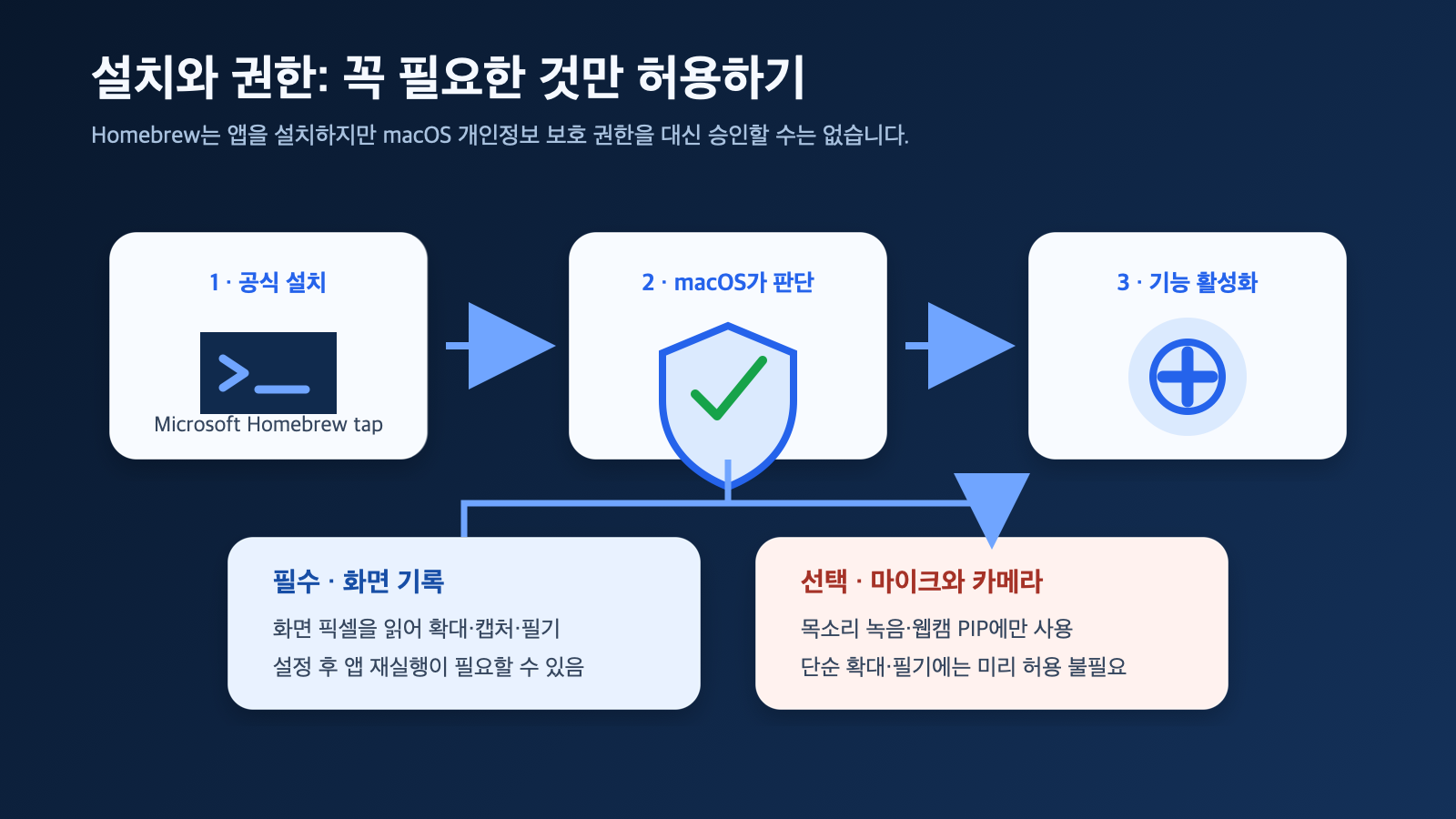
图:ZoomIt for Mac安装和macOS权限流程 · 基于Microsoft Homebrew tap说明重新组织
5. Static Zoom、Live Zoom、Draw的区别
要舒适地使用Mac版,只需先记住这三种模式的区别即可。
Static Zoom:放大静止画面
按下Control+1会捕获当前屏幕并以静止状态放大。这适用于固定并查看代码或日志等屏幕持续变化、难以解释的场景。在放大状态下点击即可绘图。
由于是静止画面,因此不适用于点击后台应用或实际操作按钮。它适用于向观众展示“刚才出现的错误消息的这一部分”。
Live Zoom:放大动态画面
Control+4会实时放大正在运行的屏幕。在非绘图模式下,您可以在查看放大屏幕的同时点击原始应用。这在需要同时进行放大和实际操作时非常有用,例如实时编码或网页服务演示。
官方仓库解释说,为了避免自身屏幕无限重复的反馈,Live Zoom画面本身可能会从录制中排除。如果录制结果中必须包含放大效果,最好先尝试Static Zoom和批注叠加。
Draw without zoom:直接在1倍画面上批注
Control+2在不放大屏幕的情况下,以当前尺寸直接进入批注模式。这对于在架构图流程中添加箭头或比较设置窗口中的两个项目时非常快速。
6. 只需记住这些基本快捷键
所有全局快捷键都可以在“设置”中更改。如果与其他应用冲突,最好在演示前进行调整,而不是强行保持默认值。
| 快捷键 | 操作 |
|---|---|
Control+1 |
Static Zoom |
Control+2 |
Draw without zoom |
Control+3 |
Break Timer |
Control+4 |
Live Zoom |
Control+5 |
Record Screen |
Control+6 |
Capture Region |
Control+7 |
OCR Region |
Control+8 |
Panorama Capture |
在放大时,使用Option+上/下箭头调整倍率,使用Esc或鼠标右键退出。在绘图时,Shift创建直线,Control创建矩形,Control+Shift创建箭头,Tab创建椭圆。T用于文本输入,Command+Z用于撤销,E用于擦除所有批注。[ZoomIt for Mac默认快捷键]
7. 远不止一个简单的放大镜
Mac版并非仅移植了放大和批注的最小版本。根据官方仓库,它包含以下功能:
- 全屏或选定区域MP4录制
- 系统音频和麦克风音频选择
- 网络摄像头画中画合成
- 录制后剪辑、拼接其他视频、淡入淡出、静音和导出
- 区域捕获并保存为PNG
- 利用Apple Vision进行设备端OCR
- 将垂直·水平滚动区域拼接成一张图像的全景捕获
- 休息时间倒计时计时器
- 登录时自动启动和快捷键设置
OCR功能是按下Control+Option+6并拖动区域,即可识别屏幕上的文字并复制到剪贴板。根据官方说明,它使用Apple的设备端Vision文本识别,因此不会将图像发送到单独的云OCR服务。
全景捕获功能允许您指定长网页或设置列表的一个区域,然后滚动,它会将帧拼接成一张图像。它还包括抑制固定页眉和页脚,并过滤重复帧的处理。但是,对于复杂的动画、虚拟滚动列表或不断改变形状的页面,您需要在保存前检查结果。
8. 在讲座和屏幕共享中这样使用
最实用的流程很简短:
- 首先在全屏显示解释的上下文。
- 使用
Control+1放大小段代码或日志。 - 点击进入Draw模式,在重要行上绘制箭头。
- 按
Esc退出并继续实际操作。 - 如果需要放大操作本身,请使用
Control+4Live Zoom。
在视频会议中,演示者的4K屏幕通常会缩小到参与者的小窗口中,导致文字特别小。此时,与其坚持全屏共享,不如用ZoomIt放大要显示的部分,这样参与者就能立即知道要看哪里。
如果计划录制,建议在实际演示前制作一个30秒的测试视频,确认放大、批注、系统声音、麦克风和网络摄像头是否按预期包含。对于演示工具而言,可靠的快捷键和权限状态比功能数量更重要。
9. 安装前需要了解的限制和安全要点
首先,官方要求是macOS 14或更高版本。不要因为在旧的Intel Mac或旧版macOS上运行了其他名称相似的应用,就推断Microsoft官方ZoomIt也受支持。
其次,屏幕录制权限是一个强大的权限。您需要整理演示桌面和通知设置,以避免在密码管理器、客户信息、内部仪表板可见时开始捕获·录制。网络摄像头和麦克风也最好只在必要的会话中才允许。
第三,默认快捷键可能与macOS Spaces切换或终端·IDE的按键冲突。最好在演示前提前更改使用的组合键,并在外接显示器和屏幕共享环境中进行测试,而不是在演示前首次安装。
第四,Windows版和Mac版虽然目的和主要快捷键相似,但不能断定其内部实现和部分功能完全相同。Mac版使用ScreenCaptureKit、AVAssetWriter、Apple Vision等macOS框架。不要将PowerToys中包含的Windows版说明直接作为Mac版行为的保证,而应以Mac官方仓库为准进行确认。
结论:现在Mac上也是官方ZoomIt,而非“替代品”
在MacBook上进行演示时,需要寻找第三方替代品来放大屏幕和进行批注的时代已经结束。Microsoft提供了官方的ZoomIt for Mac仓库和Homebrew分发途径,使得Windows演示者熟悉的放大、绘图、计时器流程也能在macOS上使用。
安装只需一行命令:brew install --cask microsoft/sysinternalstap/zoomit。然后,授予屏幕录制权限,并首先熟悉Control+1 Static Zoom、Control+2 Draw和Control+4 Live Zoom即可。录制、OCR和全景功能可以根据需要逐步添加,这样更快。
最重要的一点是官方来源。与其搜索并安装名称相似的应用,不如在Microsoft Learn上确认Mac下载链接,或使用microsoft/ZoomitForMac仓库和Microsoft Sysinternals Homebrew tap。在讲座、演示、代码审查、远程支持中需要解释小屏幕时,现在Mac上也可以将官方ZoomIt纳入选择范围了。
发表回复