「MacではMicrosoft ZoomItを使えない」という言葉は、2026年8月からは間違いになりました。Microsoftが直接開発したSysinternals ZoomIt for Macが公開されたからです。これは、似た名前のサードパーティアプリやWindows仮想マシンではなく、Microsoft GitHub組織が配布する公式macOSアプリです。
ZoomItは、画面の小さな部分を即座に拡大し、その上に線・矢印・文字を描き、画面をキャプチャまたは録画するプレゼンテーションツールです。講義でコードの一行を大きく見せたり、ビデオ会議中に特定のボタンを丸で囲んで示したりする際に特に役立ちます。虫眼鏡アプリというよりも、発表者のレーザーポインターとホワイトボード、キャプチャツールを一つにまとめたアプリに近いと言えます。
この記事では、既存のZoomacItのような代替品と何が違うのか、MacBookへのインストール方法、最初に許可すべき権限、Static ZoomとLive Zoomの違い、基本ショートカット、録画・OCR・パノラマ機能、そして実際に使用する前に知っておくべき制限まで、順を追って見ていきます。

小さなコードとインターフェースを拡大し、注釈を描いて聴衆に説明するMacプレゼンテーション環境
1. ZoomItは元々どのようなツールだったのか
ZoomItは、Microsoft SysinternalsのMark Russinovichが技術発表やデモのために作成したWindowsユーティリティです。プレゼンテーション中にマウスのある部分をすぐに拡大し、拡大された画面上に絵を描き、休憩時間タイマーを表示するというシンプルな流れが長らくその核心でした。
これまでMacユーザーは、macOSのアクセシビリティ拡大機能やZoomacItのような別途オープンソースプロジェクトを利用する必要がありました。これらのツールも意味はありますが、Microsoftが配布するZoomIt自体ではありませんでした。しかし、Microsoft LearnのZoomItページが2026年8月19日に更新され、Download ZoomIt For Macリンクが公式に追加されました。Microsoft LearnのZoomItページ
Mac版の公式リポジトリもgithub.com/microsoft/ZoomitForMacです。リポジトリはMITライセンスで公開されており、MicrosoftのHomebrew tapを通じて署名・公証されたアプリをインストールするように案内しています。したがって、インターネットで名前が似たDMGを任意に探すよりも、Microsoft Learn、Microsoft GitHub、Microsoft Homebrew tapのいずれかから始める方が安全です。Microsoft ZoomIt for Mac公式リポジトリ
2. 既存のmacOS拡大機能と何が違うのか
macOSにはすでにシステム設定 → アクセシビリティ → ズーム機能があります。この機能は、画面を継続的に大きく見る必要があるユーザーのためのアクセシビリティ機能です。一方、ZoomItは、プレゼンテーション中に一時的に拡大し、表示し、すぐに元の画面に戻るという流れに合わせて設計されています。
ブラウザやエディタの拡大機能とも異なります。ブラウザの拡大はウェブページの内側だけが大きくなり、IDEのフォント拡大はコードだけが大きくなります。ZoomItはアプリの境界を越えて現在見えている画面を対象に動作するため、メニュー、ターミナル、ダイアグラム、設定ウィンドウを行き来しながら説明する際に有利です。
| ツール | 主な目的 | 拡大範囲 | 画面上での手書き | プレゼンテーション中の切り替え |
|---|---|---|---|---|
| macOSアクセシビリティズーム | 継続的な画面拡大 | システム全体 | 標準機能ではない | アクセシビリティ利用に最適化 |
| アプリ内ズーム | ドキュメント・ウェブ・コードの可読性 | 該当アプリ内部 | アプリによる | アプリごとに操作が必要 |
| ZoomIt for Mac | 講義・デモ・画面共有 | 現在の画面と選択領域 | 線・図形・矢印・テキスト | グローバルショートカットで即時切り替え |
ZoomItがアクセシビリティ拡大を代替するというよりも、目的が異なると理解する方が正確です。目の疲れを軽減するために常に拡大する必要がある場合はmacOSの基本機能が自然であり、説明する瞬間にのみ拡大と注釈が必要な場合はZoomItの方が高速です。
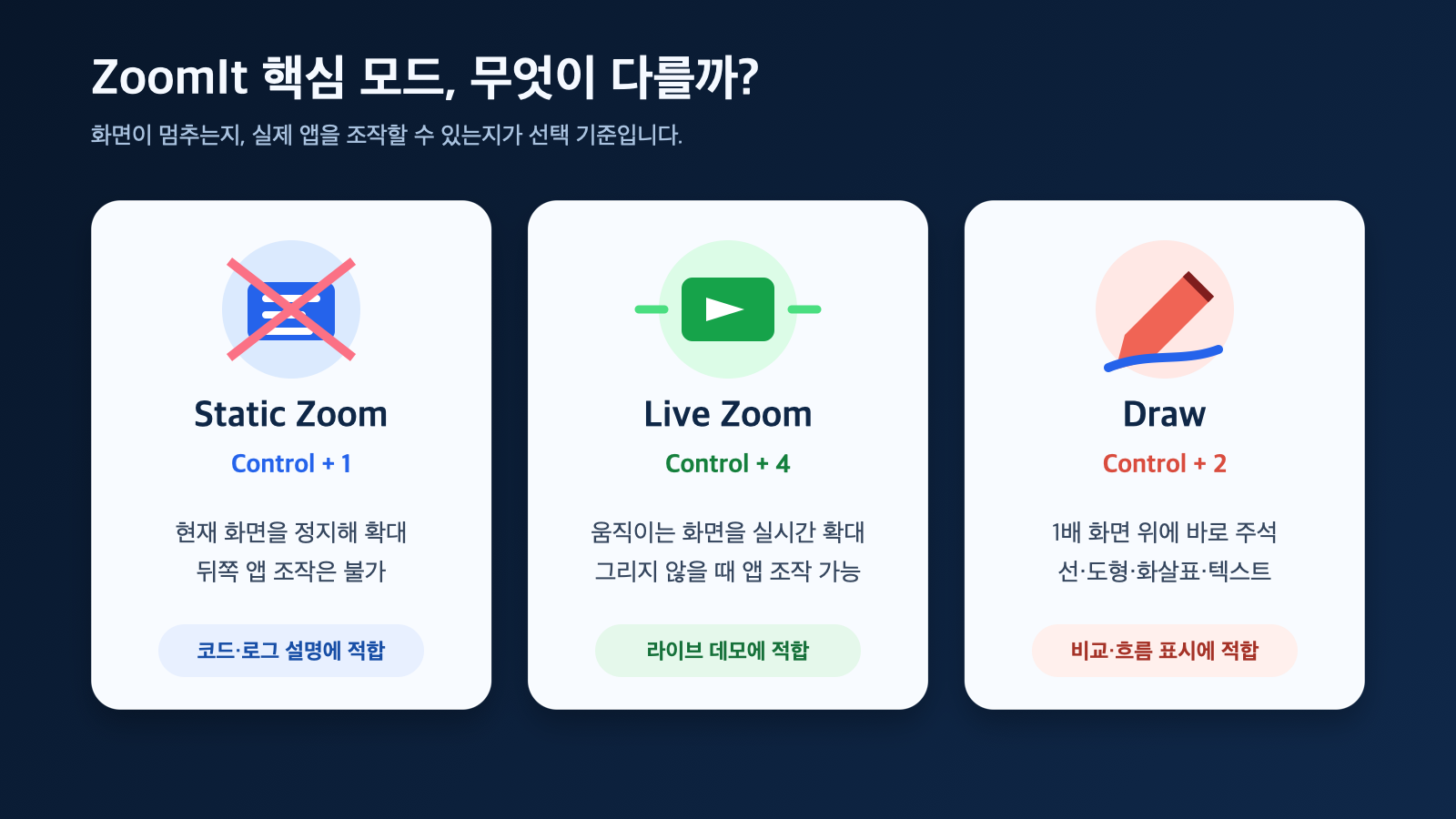
図:ZoomIt for Macの3つの主要プレゼンテーションモード · Microsoft公式リポジトリに基づいて再構成
3. インストール:Homebrewコマンド1行で完了
公式配布経路はMicrosoftのSysinternals Homebrew tapです。HomebrewがインストールされたMacでターミナルを開き、次のコマンドを実行します。
brew tap microsoft/sysinternalstap then brew install --cask microsoft/sysinternalstap/zoomit
すでにMicrosoft Sysinternals tapを登録している場合は、短いコマンドも使用できます。
brew install --cask zoomit
インストール状況は次のように確認できます。
brew list --cask | grep zoomit
公式リポジトリが示す要件はmacOS 14 Sonoma以降とXcode Command Line Toolsです。ZoomItはDockに常駐する一般的なアプリというよりも、メニューバーから実行されます。Homebrew tapの説明によると、配布アプリはDeveloper IDで署名され、Appleの公証とステープリングを経ています。任意の隔離解除コマンドでGatekeeperを回避するインストール方法は、公式経路の基本手順ではありません。Microsoft Homebrew Sysinternals tap
削除する際は次のコマンドを使用します。
brew uninstall --cask microsoft/sysinternalstap/zoomit
4. 初回実行時に権限を要求する理由
ZoomItが画面を拡大するには、現在の画面をキャプチャする必要があります。そのため、初めてキャプチャ機能を実行すると、macOSが画面記録権限を要求します。システム設定 → プライバシーとセキュリティ → 画面およびシステムオーディオ記録でZoomItを許可した後、アプリを再起動する必要がある場合があります。
ここでいう画面記録権限は、「プレゼンテーションを自動的に動画ファイルに保存する」という意味ではありません。macOSは、アプリが画面ピクセルを読み取る行為自体をこの権限で制御します。Static Zoomが現在の画面を静止画像として捉えることも画面キャプチャに該当します。
マイクとカメラの権限はオプションです。システム音や声を含めて録画したり、ウェブカメラの画面をPicture-in-Pictureで合成したりする場合にのみ必要です。単純な拡大・手書き用途で使うのであれば、不要な権限まで事前に許可する理由はありません。
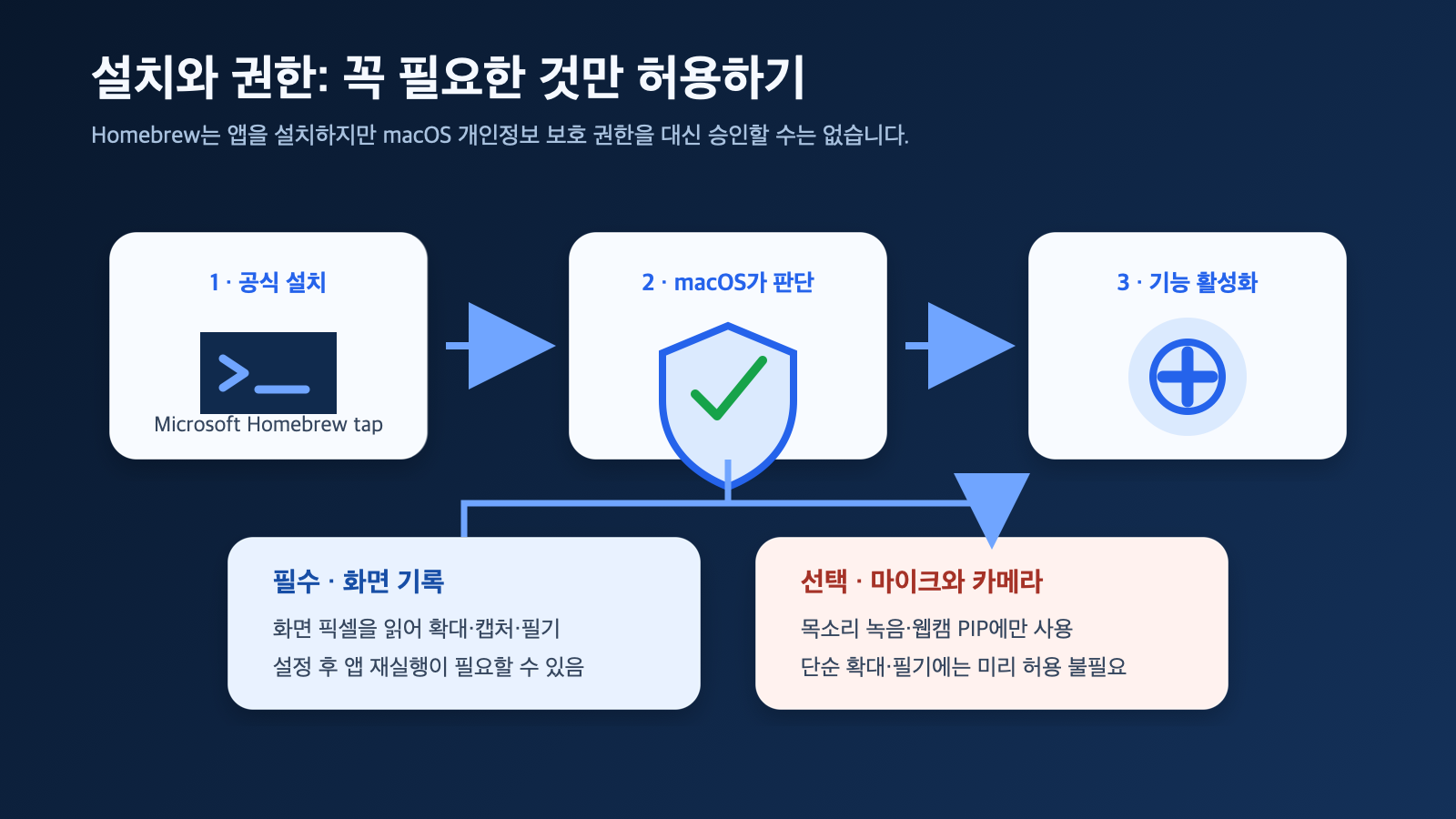
図:ZoomIt for MacのインストールとmacOS権限の流れ · Microsoft Homebrew tapの説明に基づいて再構成
5. Static Zoom、Live Zoom、Drawの違い
Mac版を快適に使うには、まず3つのモードの違いだけを覚えておけば十分です。
Static Zoom:停止した画面を拡大する
Control+1を押すと、現在の画面をキャプチャして静止した状態で拡大します。コードやログのように画面が常に変化し、説明しにくい場面を固定して確認するのに適しています。拡大状態でクリックすると絵を描くことができます。
静止画面なので、背後のアプリをクリックしたり、ボタンを実際に操作したりする用途ではありません。聴衆に「今出たエラーメッセージのこの部分」を見せるのに適しています。
Live Zoom:動く画面を拡大する
Control+4は、実行中の画面をリアルタイムで拡大します。描画モードでないときは、拡大された画面を見ながら元のアプリをクリックできます。ライブコーディングやウェブサービスのデモンストレーションのように、拡大と実際の操作を同時に行う必要がある場合に便利です。
公式リポジトリは、自身の画面が無限に繰り返されるフィードバックを避けるため、Live Zoom画面自体は録画から除外される可能性があると説明しています。録画結果に拡大効果が必ず含まれる必要がある場合は、Static Zoomと注釈オーバーレイを先に試す方が良いでしょう。
Draw without zoom:1倍画面に直接表示する
Control+2は、画面を拡大せずに現在のサイズそのまま手書きモードに入ります。アーキテクチャ図の流れに矢印を追加したり、設定ウィンドウの2つの項目を比較したりする際に素早く行えます。
6. これだけ覚えればOKな基本ショートカット
すべてのグローバルショートカットはSettingsで変更できます。他のアプリと競合する場合は、無理にデフォルト値を維持せず、発表前に調整する方が安全です。
| ホットキー | アクション |
|---|---|
Control+1 |
Static Zoom |
Control+2 |
Draw without zoom |
Control+3 |
Break Timer |
Control+4 |
Live Zoom |
Control+5 |
Record Screen |
Control+6 |
Capture Region |
Control+7 |
OCR Region |
Control+8 |
Panorama Capture |
拡大中はOption+上/下矢印で倍率を調整し、Escまたはマウス右クリックで終了できます。描画中はShiftで直線、Controlで四角形、Control+Shiftで矢印、Tabで楕円を作成します。Tはテキスト入力、Command+Zは元に戻す、Eは注釈全体を消去します。[ZoomIt for Mac基本ショートカット]
7. 単なる虫眼鏡よりもはるかに多くの機能
Mac版は、拡大と手書きだけを移植した最小バージョンではありません。公式リポジトリの基準で、以下の機能が含まれています。
- 画面全体または選択領域のMP4録画
- システムオーディオとマイクオーディオの選択
- ウェブカメラのPicture-in-Picture合成
- 録画後のトリミング、他の動画の結合、フェード、ミュート、エクスポート
- 領域キャプチャとPNG保存
- Apple Visionを利用したオンデバイスOCR
- 縦・横スクロール領域を1枚につなぐパノラマキャプチャ
- 休憩時間カウントダウンタイマー
- ログイン時の自動起動とショートカット設定
OCRはControl+Option+6を押して領域をドラッグすると、画面の文字を認識してクリップボードにコピーします。公式説明によると、AppleのオンデバイスVisionテキスト認識を使用するため、別途クラウドOCRサービスに画像を送信することはありません。
パノラマキャプチャは、長いウェブページや設定リストの一領域を指定した後、スクロールするとフレームをつなぎ合わせて1枚の画像を作成します。固定ヘッダーとフッターを抑制し、繰り返しフレームを除外する処理も含まれます。ただし、複雑なアニメーション、仮想スクロールリスト、常に形状が変化するページでは、保存前に結果を確認する必要があります。
8. 講義と画面共有でこのように使う
最も実用的な流れは短いです。
- 全画面で説明の文脈をまず示します。
Control+1で小さなコードやログを拡大します。- クリックしてDrawモードに入り、重要な行に矢印を描きます。
Escで抜けて実際の操作を続けます。- 操作自体を拡大する必要がある場合は、
Control+4Live Zoomを使用します。
ビデオ会議では、発表者の4K画面が参加者の小さなウィンドウに縮小されるため、文字が特に小さくなります。このとき、全画面共有に固執するよりも、見せる部分をZoomItで拡大すれば、参加者がどこを見るべきかすぐにわかります。
録画まで計画している場合は、実際の発表前に30秒程度のテスト動画を作成し、拡大、注釈、システム音、マイク、ウェブカメラが意図通りに含まれているか確認することをお勧めします。発表ツールは機能数よりも、失敗しないショートカットと権限の状態がより重要です。
9. インストール前に知っておくべき制限とセキュリティポイント
第一に、公式要件はmacOS 14以降です。古いIntel Macや旧バージョンのmacOSで似た名前の他のアプリが実行されるからといって、Microsoft公式ZoomItもサポートされると推測してはいけません。
第二に、画面記録権限は強力な権限です。パスワードマネージャー、顧客情報、内部ダッシュボードが見えている状態でキャプチャ・録画を開始しないように、発表用のデスクトップと通知設定を整理する必要があります。ウェブカメラとマイクも、必要なセッションでのみ許可する方が良いでしょう。
第三に、デフォルトのショートカットがmacOS Spacesの切り替えやターミナル・IDEのキーと競合する可能性があります。発表直前に初めてインストールするのではなく、使用するキーの組み合わせを事前に変更し、外部モニターと画面共有環境でテストする必要があります。
第四に、Windows版とMac版は目的と主要ショートカットが似ていますが、内部実装や一部機能まで同じだと断定することはできません。Mac版はScreenCaptureKit、AVAssetWriter、Apple VisionなどのmacOSフレームワークを使用します。PowerToysに含まれるWindows版の説明をMac版の動作保証としてそのまま持ち込まず、Mac公式リポジトリを基準に確認する必要があります。
結論:Macでも「代替品」ではなく公式ZoomItだ
MacBookでプレゼンテーションを行う際に、画面拡大と手書きのためにサードパーティの代替品を探す必要があった時代は終わりました。Microsoftが公式のZoomIt for MacリポジトリとHomebrew配布経路を提供したことで、Windowsの発表者にはおなじみだった拡大・描画・タイマーのワークフローがmacOSでも利用できるようになりました。
インストールはbrew install --cask microsoft/sysinternalstap/zoomitの1行から始まります。その後、画面記録権限を許可し、Control+1 Static ZoomとControl+2 Draw、Control+4 Live Zoomだけをまず習得すれば十分です。録画、OCR、パノラマは必要に応じて段階的に追加する方が早いです。
最も重要な点は公式の出所です。名前が似たアプリを検索してインストールするよりも、Microsoft LearnでMacダウンロードリンクを確認するか、microsoft/ZoomitForMacリポジトリとMicrosoft Sysinternals Homebrew tapを利用する方が安全です。講義、デモ、コードレビュー、リモートサポートで小さな画面を説明する必要がある場合、今やMacでも公式ZoomItを選択肢に入れる価値があります。
コメントを残す