各位平台工程师们,大家好! 👋 引入Backstage后,最想做的事情之一可能就是为“我们团队定制一个专属的主屏幕”吧。
您编写了很棒的自定义小部件代码,但为什么它没有出现在主屏幕上呢?仅仅创建组件是不够的,您还需要一个“连接纽带”,让Backstage主页插件能够识别它。接下来,我将详细介绍其核心秘诀!
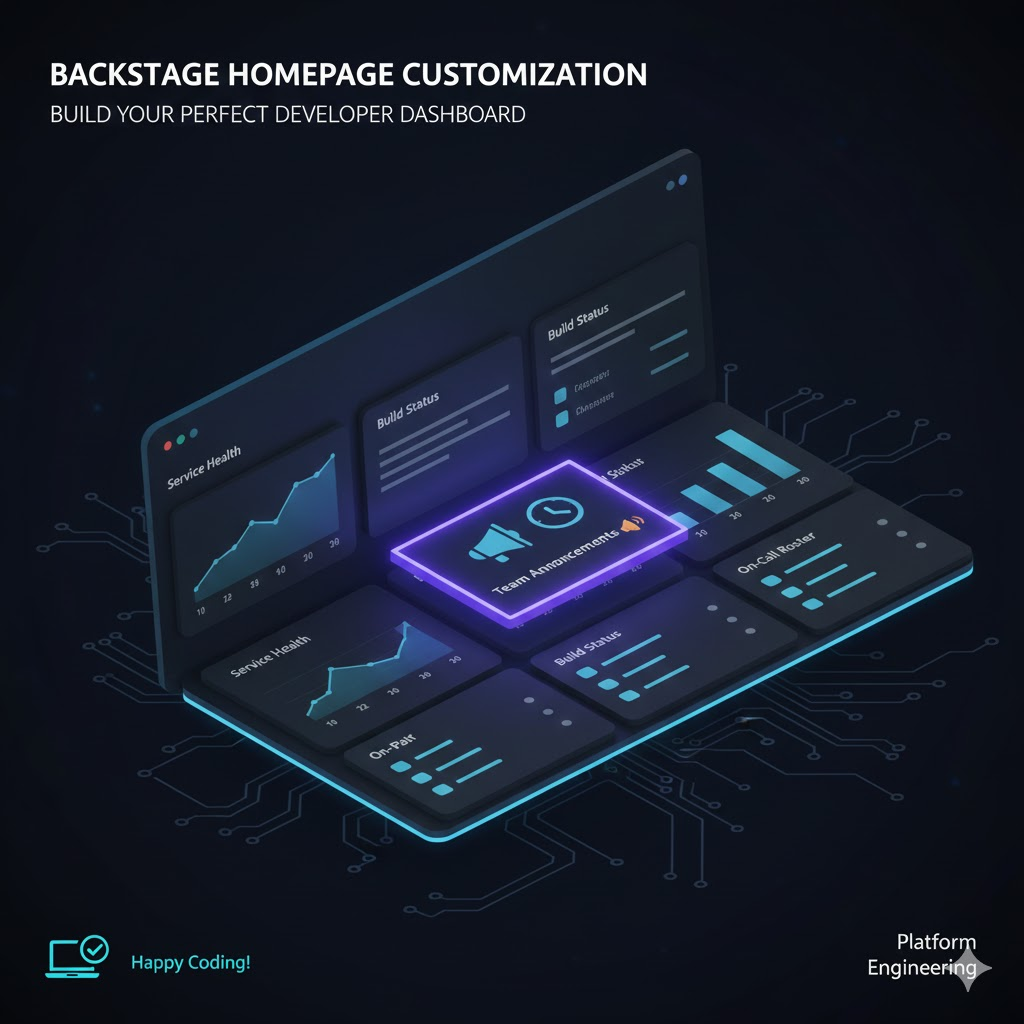
1. 主页小部件的基本原理 🧩
Backstage的主页(Home page)不仅仅是一个页面,它是由多个小部件(Widgets)组成的动态布局。您创建的自定义小部件若要显示在主屏幕上,需要准备两大要素:
- 小部件组件(Widget Component): 实际呈现在屏幕上的React代码。
- 小部件扩展(Widget Extension): 将此组件包装起来,以便Backstage能将其识别为“主页小部件”的过程。
2. 步骤1:创建小部件组件 💻
首先,您需要编写要在主屏幕上显示的实际内容。这通常位于插件的src/components文件夹中。
TypeScript
// MyCustomWidget.tsx
import React from 'react';
import { InfoCard } from '@backstage/core-components';

export const MyCustomWidget = () => (
  <InfoCard title="오늘의 공지사항 📢">
    <p>플랫폼 팀에서 전합니다. 오늘은 정기 점검일입니다!</p>
  </InfoCard>
);
3. 步骤2:核心!定义小部件扩展(Extension) 🔗
这一步正是对问题的直接回答。您不能仅仅导出小部件,而必须使用createCardExtension函数进行注册。
- 原因: Backstage主页插件通过此扩展读取小部件的元数据,并安全地将小部件放置在布局引擎中。
TypeScript
// plugin.ts
import { createCardExtension } from '@backstage/plugin-home';
import { rootRouteRef } from './routes';

export const MyCustomWidgetExtension = homePlugin.provide(
  createCardExtension({
    name: 'MyCustomWidget',
    title: '나의 커스텀 위젯',
    components: () => import('./components/MyCustomWidget').then(m => m.MyCustomWidget),
    // 可以设置点击小部件时要导航的路径等。
  }),
);
4. 步骤3:将小部件放置在HomePage.tsx中 🏠
定义了扩展(Extension)之后,现在需要前往实际的主页配置文件(App.tsx或HomePage.tsx),并将此小部件添加到渲染树中。
TypeScript
// App.tsx 或 HomePage.tsx
import { MyCustomWidgetExtension } from '@internal/plugin-my-custom-plugin';

// ... (省略)
<Grid item xs={12} md={6}>
  <MyCustomWidgetExtension />
</Grid>
此时请注意! 如果小部件依赖于其他插件或需要权限(Permissions),则相应的上下文必须存在于上层。
5. 成功渲染的检查清单 ✅
如果小部件没有显示在屏幕上,请务必检查以下3点!
- 是否导出: 您是否已从插件的index.ts中正确导出了小部件扩展(MyCustomWidgetExtension)?
- 布局设置: 小部件是否在
标签等布局组件中占据了过小的区域?(检查xs、md值) - 动态导入(Lazy Loading): 如果您使用了`components: () => import(…)`形式,请确认路径是否准确。
6. 总结:您需要做什么? 📝
要在Backstage主页上渲染自定义小部件,您必须执行以下操作:
- 您必须使用createCardExtension包装(Wrap)并导出小部件。
- 然后,您必须将该扩展组件放置在应用程序的主页布局(HomePage.tsx)内。
🏁 总结
Backstage主页是开发人员的“起点”。尝试创建自定义小部件,以显示团队成员最常需要查看的信息(例如:值班轮换、构建状态、团队公告)。一个小小的部件就能大大提高整个团队的生产力! 🚀
发表回复