Googleの開発者向けAI CLIの流れが変わってきています。これまではターミナルでgeminiコマンドを実行してGemini CLIを使う方法が一般的でした。しかし最近、Googleは個人ユーザー向けのGemini CLIとGemini Code Assist IDE拡張機能をAntigravity CLI中心に移行しています。
これでWSL UbuntuのようなLinux環境でGoogleのAI CLIを使うには、geminiよりもagyコマンドを基準に理解するのが良いでしょう。ここで自然と疑問が生まれます。
「では、GmailアカウントだけでもAntigravity CLIを使えるのか?」
「別途AIサブスクリプションなしで、無料でどれくらい使えるのか?」
結論から言うと、個人のGmailアカウントだけでもAntigravity CLIの使用は可能です。ただし、無料アカウントの利用量は無制限ではなく、正確に1日何回といった固定された数字で公開されているわけではありません。Googleのドキュメントでは、無料ユーザーをStarter Quotaまたは週単位で更新される基本利用量構造として説明しています。
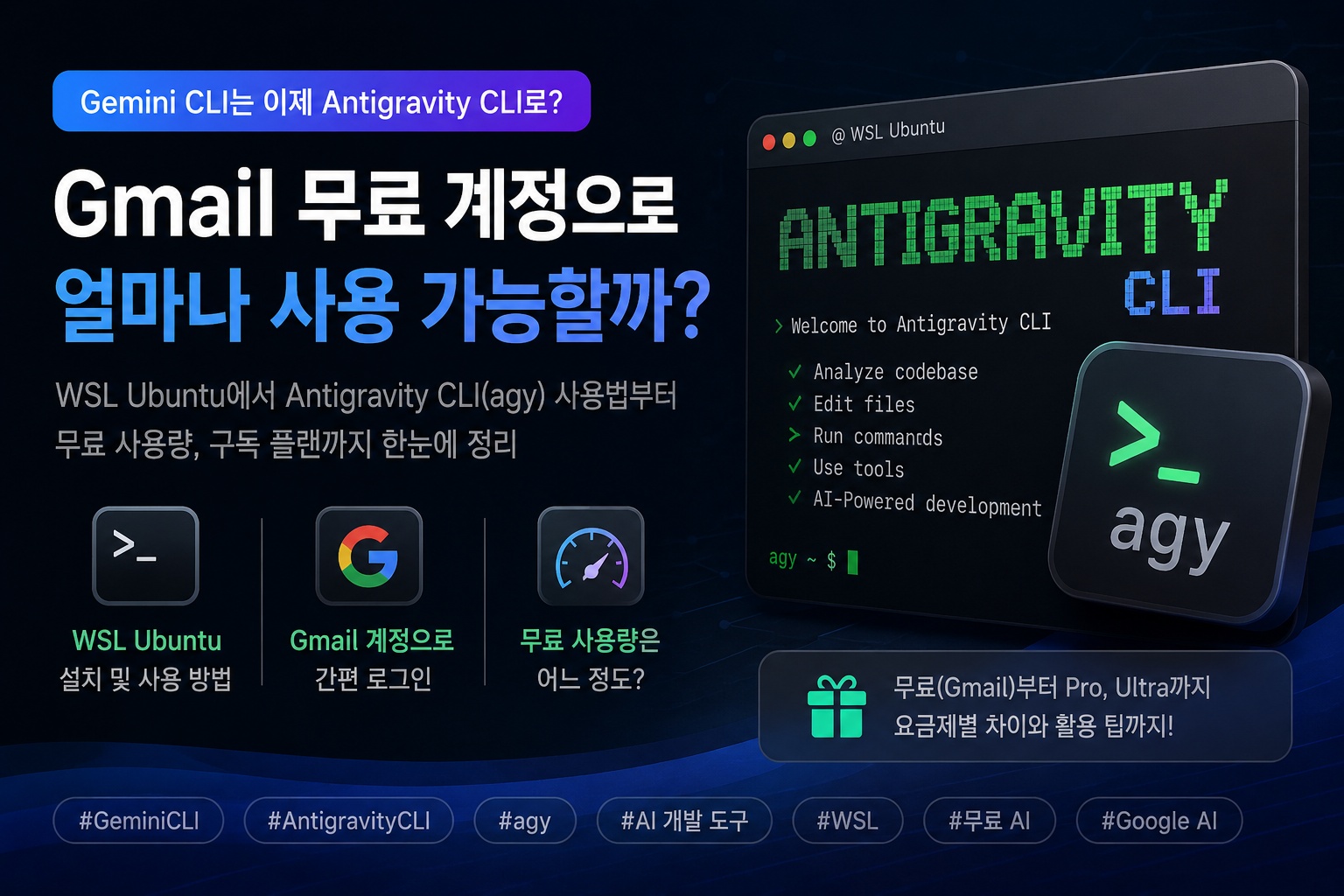
Gemini CLIからAntigravity
CLIに変わった理由
従来のGemini CLIは、ターミナルで簡単な質問をしたり、コードベースを読んだり、ファイルを修正したり、クラウドインフラコードをレビューしたりする用途で多く使われていました。特に開発者やクラウドエンジニアにとっては、IDEを開かずにターミナルから直接AIに作業を依頼できる点がメリットでした。
しかしGoogleは、Gemini CLIをAntigravity CLIに移行することで、単なるチャット型CLIではなく、エージェントベースの開発ツールとして方向性を定めています。
Antigravity CLIは以下の作業を目標とします。
- 코드베이스 구조 이해
- 여러 파일 수정
- 문서 생성
- 명령 실행
- 도구 호출
- 에이전트 기반 작업 수행
- 대화 기록 유지
つまり、単に「質問に答えるCLI」というよりも、「ターミナル内で動作するAI開発エージェント」に近いと言えます。
WSL Ubuntuで使う基本コマンド
WSL Ubuntu環境では、以下のコマンドでインストールできます。
sudo apt update
sudo apt install -y curl ca-certificates git wslu

curl -fsSL https://antigravity.google/cli/install.sh | bash
インストール後、agyコマンドがすぐに認識されない場合はPATHを追加します。
echo 'export PATH="$HOME/.local/bin:$PATH"' >> ~/.bashrc
source ~/.bashrc

agy --version
WSLではブラウザログインが必要になる場合があるため、Windowsのデフォルトブラウザを開けるようにwsluをインストールし、BROWSER環境変数を指定しておくと便利です。
sudo apt install -y wslu

echo 'export BROWSER=wslview' >> ~/.bashrc
source ~/.bashrc
その後、プロジェクトフォルダで実行します。
mkdir -p ~/agy-cli-projects/test
cd ~/agy-cli-projects/test

agy
初回実行時にはログイン方法を選択することになります。
1. Google OAuth
2. Use a Google Cloud project
個人のGmailアカウントであれば、通常はGoogle OAuthを選択すれば良いでしょう。ブラウザでGoogleアカウントにログインした後、認証コードをCLIに貼り付ける方式です。
Gmail無料アカウントで使えるのか?
可能です。個人のGmailアカウントだけでもAntigravity CLIにログインして使用できます。
ただし重要な点は、無料アカウントの利用量が「無制限」ではないということです。Googleは無料ユーザーにも基本利用量を提供しますが、これを正確な数字、例えば「1日50回」、「月1,000回」のように単純に公開していません。
Antigravityの利用量は、単純なプロンプトの数よりも、作業の複雑さ、使用したモデル、ツール呼び出し量、コンテキストサイズなどによって変わる構造と理解するのが適切です。
例えば、以下の作業は利用量消費が軽い方かもしれません。
- 짧은 코드 설명 요청
- 간단한 README 작성
- 명령어 사용법 질문
- 작은 파일 하나 검토
- 간단한 에러 메시지 분석
逆に、以下の作業は利用量を急速に消費する可能性があります。
- 큰 코드베이스 전체 분석
- 여러 파일을 동시에 수정
- Terraform, Kubernetes, AWS 구성 전체 검토
- 장시간 에이전트 작업
- 복잡한 리팩터링
- 고성능 모델 사용
したがって、無料のGmailアカウントは「体験と軽い作業」には十分かもしれませんが、毎日の実務開発や講義準備、インフラコード分析に継続して使うには不足する可能性が高いです。
サブスクリプションプランによる違い
AntigravityはGoogle AI Pro、Google AI UltraのようなGoogle AIサブスクリプションとも連携します。サブスクライバーは無料ユーザーよりも高い基本利用量を受け取ることができ、一定の限度を超えるとAIクレジットを通じて追加利用量を処理する構造を利用できます。
大まかな観点から見ると、以下のように理解すれば良いでしょう。
| 区分 | 使用可能かどうか | 特徴 |
| Gmail無料アカウント | 可能 | Starter Quota、週次更新型基本利用量 |
| Google AI Pro | 可能 | 無料よりも高い基本利用量 |
| Google AI Ultra | 可能 | Proよりもさらに高い利用量 |
| Google Cloud / Enterprise | 可能 | 組織契約とCloudプロジェクト基準の利用 |
無料アカウントと有料アカウントの違いは、単に「使える/使えない」ではなく、どれくらいの頻度で、どれくらい複雑な作業を安定して実行できるかの違いと見るのが良いでしょう。
無料アカウントで使う際の現実的な利用範囲
Gmail無料アカウントでAntigravity CLIを使うなら、以下の程度の用途が適切です。
- CLI 동작 방식 테스트
- 간단한 코드 리뷰
- 짧은 스크립트 작성
- README 초안 작성
- 작은 Terraform 파일 검토
- 에러 로그 원인 분석
- 리눅스 명령어 설명
例えば、このように使うことができます。
agy -p "이 디렉터리의 Terraform 파일을 읽고 보안상 위험한 설정을 요약해줘"または、対話型で実行した後、次のように要求できます。
이 코드베이스 구조를 설명해줘.README.md를 현재 코드 기준으로 업데이트해줘.Kubernetes YAML에서 보안상 위험한 설정을 찾아줘.しかし、無料アカウントで大規模プロジェクトを継続的に分析したり、複数のエージェント作業を繰り返したり、重いモデルを継続的に使用したりするのは難しいと考えるのが安全です。
利用量を節約する方法
無料アカウントや低いサブスクリプションプランでAntigravity CLIを使用する際は、利用量を節約する習慣が重要です。
第一に、作業範囲を小さく分けるのが良いでしょう。
悪い例は以下の通りです。
이 프로젝트 전체를 분석해서 문제를 다 고쳐줘.良い例は以下の通りです。
main.tf와 variables.tf만 읽고 보안상 위험한 설정을 요약해줘.第二に、最初からファイル修正を要求するよりも、まず分析だけを要求するのが良いでしょう。
먼저 수정하지 말고 문제점만 목록으로 정리해줘.第三に、重いモデルよりもFlash系のモデルを優先して使うのも方法です。
agy models利用可能なモデルを確認した後、軽いモデルを指定できます。
agy --model "Gemini 3.5 Flash (Low)"モデル名はアカウントと時期によって異なる場合があるため、必ずagy modelsの結果を基準に指定するのが良いでしょう。
設定確認方法
Antigravity CLI内では、/configまたは/settingsコマンドで設定画面を開くことができます。
/configまたは:
/settingsここでモデル、ツール権限、テレメトリー、レンダリング方式、サンドボックス設定などを確認できます。設定ファイルは通常、以下のパスに保存されます。
~/.gemini/antigravity-cli/settings.jsonただし、設定ファイルを直接修正する際にJSON構文エラーが発生するとCLIの実行に問題が生じる可能性があるため、可能であればCLI内部の設定メニューを使用する方が安全です。
既存のgeminiコマンドはどうすべきか?
個人の無料ユーザーやGoogle AI Pro/Ultraユーザーは、今後geminiコマンドよりもagyコマンドを基準に移行するのが良いでしょう。
既存のnpmベースのGemini CLIをインストールしている場合は、以下のように削除できます。
npm uninstall -g @google/gemini-cliただし、会社や組織でGemini Code Assist StandardまたはEnterpriseライセンスを使用している場合は状況が異なる可能性があります。企業向けライセンスやGoogle Cloudベースのユーザーは、既存のGemini CLIサポートが維持される場合があるため、組織アカウントの場合は無条件に削除する前にアカウントタイプとライセンスをまず確認するのが良いでしょう。
結論:無料Gmailアカウントは「テストと軽い作業用」に適している
Antigravity CLIは個人のGmailアカウントだけでも始めることができます。別途AIサブスクリプションがなくてもインストールしてログインして使用できます。
しかし、無料利用量は無制限ではありません。公式に「1日何回」といった単純な数字が公開されている構造でもありません。作業の複雑さ、モデル、コンテキストサイズ、ツール呼び出し量によって体感利用量が異なる可能性があります。
したがって、現実的な結論は以下の通りです。
개인 Gmail 무료 계정:
  테스트, 가벼운 코드 분석, 짧은 문서 작성에 적합

Google AI Pro:
  좀 더 자주 쓰는 개인 개발자에게 적합

Google AI Ultra 또는 Cloud 기반 사용:
  실무 개발, 강의 준비, 대규모 코드 분석, 반복 작업에 적합
つまり、Antigravity CLIを初めて使うのであれば、Gmail無料アカウントで十分に始めることができます。しかし、毎日開発補助ツールとして使ったり、Terraform/Kubernetes/AWSコード分析のような重い作業を頻繁に行ったりする場合は、有料プランやGoogle Cloudベースの利用を検討するのが現実的です。
コメントを残す