大家好!在运营Linux服务器时,您可能也曾有过这样的烦恼:“分区空间不足,不能扩展吗?”或者“我想把两个磁盘合并起来当一个用……” LVM(Logical Volume Manager)正是一个强大的解决方案,它能帮助您突破物理磁盘的限制,像乐高积木一样自由地组装和管理存储。
今天,我将为您提供一份详细的指南,从LVM的概念开始,到实际添加硬盘、创建新的逻辑卷并使用的全过程。只要跟着这篇博文,您就能很快熟悉LVM!🚀
LVM,为什么要使用它?🤔
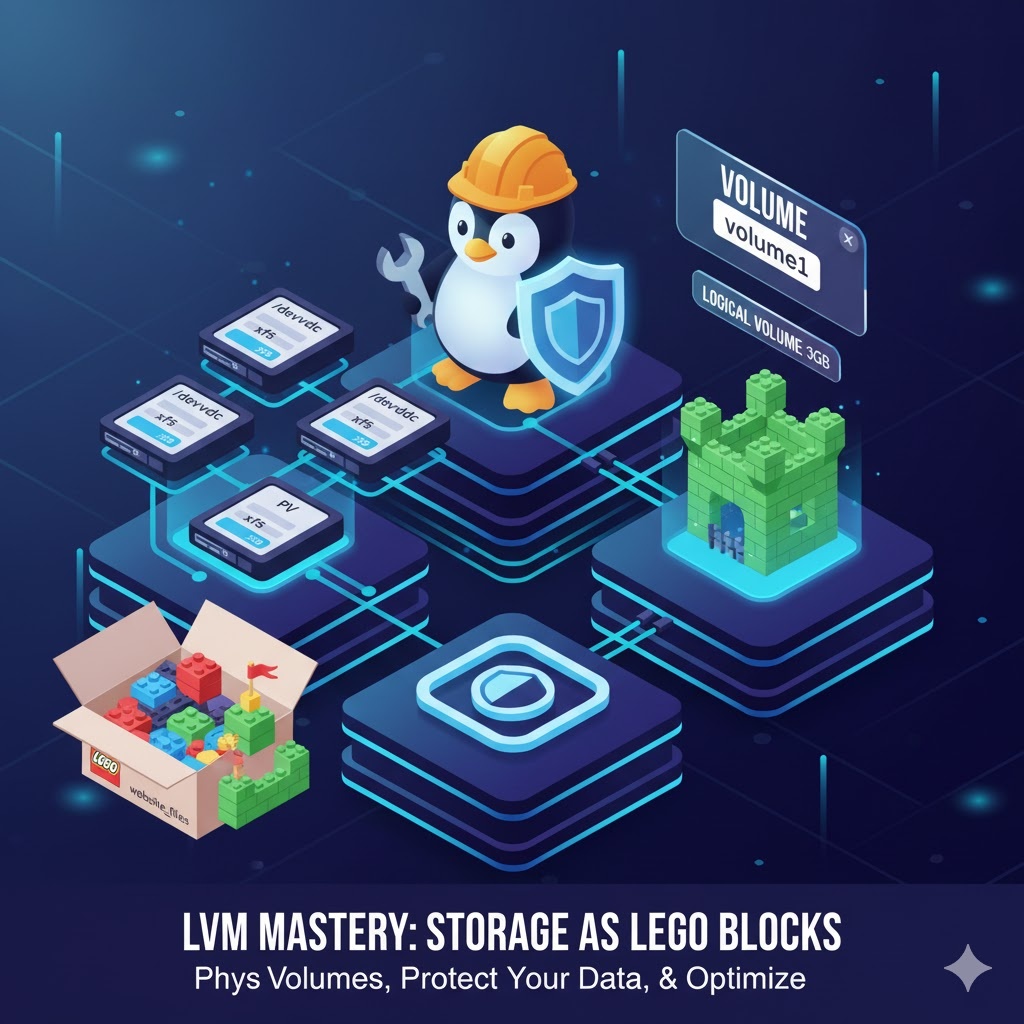
为了理解LVM,请想象乐高积木。
- 物理卷 (Physical Volume, PV): 这是LVM中使用的实际磁盘或分区。它就是各种形状和大小的“乐高积木”本身。🧱
- 卷组 (Volume Group, VG): 这是一个巨大的“乐高盒子”,用来存放所有这些乐高积木。您可以不断向盒子中添加积木。📦
- 逻辑卷 (Logical Volume, LV): 这是用盒子里的积木组合而成的“乐高城堡”。它是我们实际存储和使用数据的空间。如果城堡太小,您可以拿更多的积木来把它建得更大。🏰
正如其名,LVM将磁盘(PV)组合成一个大的存储池(VG),然后根据需要创建逻辑分区(LV)来使用。
LVM的核心优势:
- 灵活调整大小: 即使在文件系统在线状态下,也能轻松扩展或缩小。
- 多磁盘整合: 可以将多个物理磁盘组合成一个卷组,像一个巨大的单一存储空间一样使用。
- 快照功能: 可以复制特定时间点的文件系统,安全地用于备份或测试。
LVM实战指南:3步创建逻辑卷 🚀
现在,假设您已向服务器添加了新磁盘 /dev/vdc 和 /dev/vdd,我们将使用这两个磁盘创建一个3GB大小的新逻辑卷。
第1步: 创建物理卷(PV) 🧱
首先,我们需要在这些磁盘上留下标记,以便Linux系统能将它们识别为LVM的“乐高积木”。
sudo pvcreate /dev/vdc /dev/vdd此pvcreate命令将/dev/vdc和/dev/vdd磁盘初始化为LVM可用的物理卷。
✅ 检查: 使用pvs命令检查物理卷是否已成功创建。
sudo pvs# 结果示例PV VG Fmt Attr PSize PFree/dev/vdc lvm2 --- /dev/vdd lvm2 --- 第2步: 创建卷组(VG) 📦
现在,是时候将准备好的乐高积木(PV)放入一个大的“乐高盒子(VG)”中了。我们将创建一个名为volume1的卷组。
sudo vgcreate volume1 /dev/vdc /dev/vddvgcreate命令将创建一个名为volume1的新卷组,并将/dev/vdc和/dev/vdd作为其成员。
✅ 检查: 使用vgs命令查看卷组列表。
sudo vgs# 结果示例VG #PV #LV #SN Attr VSize VFreevolume1 2 0 0 wz--n- 您可以看到VSize(总大小)显示了两个磁盘容量的总和。
第3步: 创建逻辑卷(LV) 📁
终于,是时候使用盒子里的积木来建造我们想要的“乐高城堡(LV)”了。我们将从volume1卷组中分配3GB空间,创建一个名为website_files的逻辑卷。
sudo lvcreate -n website_files -L 3G volume1命令选项完全解析!
- -n website_files: 指定要创建的逻辑卷的名称(name)。
- -L 3G: 将逻辑卷的大小(Logical size)设置为3千兆字节(Gigabytes)。(-l选项可用于按百分比分配。)
- volume1: 指定从哪个卷组分配空间。
✅ 检查: 使用lvs命令最终确认逻辑卷是否已成功创建。
sudo lvs# 结果示例LV VG Attr LSize Pool Origin Data% Meta% Move Log Cpy%Sync Convertwebsite_files volume1 -wi-a----- 3.00g✨ 最重要的最后一步:创建文件系统并挂载
恭喜!逻辑卷创建已完成。但目前它是一个无法存储文件的“空壳”状态。要存储数据,您需要用文件系统对其进行格式化,并将其连接(挂载)到特定目录。
- 创建文件系统(格式化) 新创建的逻辑卷的路径遵循 /dev/卷组名/逻辑卷名 的格式。让我们用xfs文件系统格式化这个卷。
sudo mkfs.xfs /dev/volume1/website_files- 创建挂载点并挂载 现在,创建一个目录来连接这个逻辑卷并挂载它。
# 创建一个用于存储网站文件的目录。sudo mkdir -p /var/www/website# 将逻辑卷挂载到创建的目录。sudo mount /dev/volume1/website_files /var/www/website现在,如果您将文件保存到 /var/www/website 路径,您的数据将安全地写入我们用LVM配置的新存储中!(如果希望在重启时自动挂载,请不要忘记将其注册到 /etc/fstab 中!)
总结 🎬
LVM初看起来可能有点复杂,但一旦掌握了它的结构和几个命令,您就能突破物理磁盘的限制,更灵活、更强大地管理服务器存储。当容量不足时用lvextend扩展,需要时用快照安全备份等,请亲自体验LVM的无限可能性吧!
标签: Linux, LVM, 存储, 服务器管理, Logical Volume, Volume Group, pvcreate, vgcreate, lvcreate, DevOps, 文件系统, 磁盘管理
发表回复